



آیا با ترفندهای اسپاتیفای آشنایی دارید؟ اسپاتیفای یک پلتفرم پخش موسیقی سوئدی است که بیش از 100 میلیون کاربر در سراسر جهان دارد و کاتالوگ آن دارای بیش از 40 میلیون آهنگ است. اسپاتیفای پرمیوم که زود به زود بهروزرسانی میشود، ویژگیهای بسیاری را ارائه میکند که گاهی اوقات کمتر شناخته شدهاند و در صورت تسلط بر ترفندهای اسپاتیفای، به شما امکان میدهد تا از خدمات آن حداکثر استفاده را ببرید.
آشنایی با ترفندهای اسپاتیفای
همانطور که گفته شد اسپاتیفای پلتفرمی کاربردی است و اگر کاربر آن هستید میتوانید از ترفندهای زیادی را بکار بیرید. در ادامه مجازیته بیشتر ترفندهایی که برای تسلط بر Spotify باید بدانید را ارائه خواهد داد.
1. Crossfade را فعال کنید
یکی از ترفندهای اسپاتیفای این است که اگر برش بین هر آهنگ پخش شده در Spotify را کمی اذیتکننده میبینید، میتوانید پخش آهنگها را در crossfade فعال کنید. برای انجام این کار، Spotify Preferences را وارد کنید، تمام گزینهها را اسکرول کرده و روی Show advanced settings کلیک کنید.
در زیر عنوان Playback، گزینه Enable crossfading songs را انتخاب کرده و مدت زمان محو شدن را با حرکت دادن نوار لغزنده تنظیم کنید.
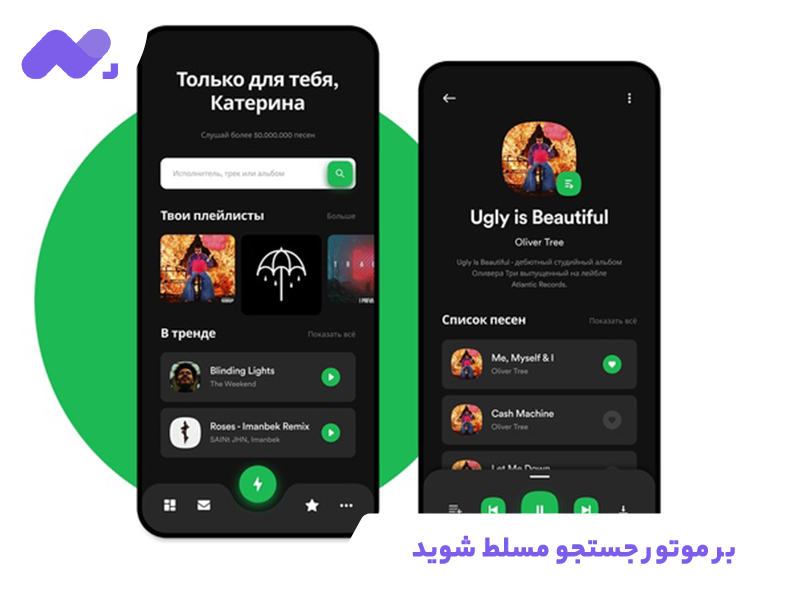
2. بر موتور جستجو مسلط شوید
موتور جستجوی Spotify بسیار قدرتمندتر از آن چیزی است که به نظر میرسد. اما برای درک این موضوع، ابتدا باید قوانین نسبتاً ساده ای را یاد بگیرید. اول از همه، زمانی که به دنبال محتوای خاصی هستید، جستجوی خود را در گیومه وارد کنید. سپس Spotify فقط نتایجی را نمایش میدهد که دقیقاً با عبارات جستجو مطابقت دارند.
هنگامی که به دنبال آهنگ خاصی هستید، میتوانید با افزودن برچسبهای مختلف قبل از عبارات جستجو، جستجوی خود را اصلاح کنید.
یکی دیگر از ترفندهای اسپاتیفای این است که برای مثال میتوانید از سال استفاده کنید؛ یعنی ذکر یک سال خاص یا محدودهای از سالها (که با خط فاصله از هم جدا میشونذ) آهنگهای آن محدوده زمانی را به شما نشان خواهد داد. یا با انتخاب ژانر، به دنبال ژانر مورد نظر باشید یا حتی اگر برچسبی را میشناسید که آهنگ خاصی را تولید کرده است، با جستجوی آن ژانر، آهنگ موردنظر را پیدا کنید.
توجه داشته باشید که همه این اپراتورهای جستجو را میتوان با یکدیگر ترکیب کرد. Spotify در پشتیبانی خود، برچسبهای جستجو را نشان میدهد که به زبانهای مختلف نوشته شدهاند (سال، ژانر، شرکت ضبط).
3. از بهترین کیفیت استفاده کرده و لذت ببرید
در اصل، Spotify کیفیت گوش دادن را روی Automatic تنظیم میکند. با این حال، یکی از مهم ترین ترفندهای اسپاتیفای این است که میتوانید برنامه را محدود کنید که فقط بهترین کیفیت را به شما ارائه دهد. از منوی برنامه، به Preferences دسترسی پیدا کنید، سپس در خط کیفیت Streaming، گزینه Very high را انتخاب نمایید.
از برنامه تلفن همراه، به تب Home بروید و با فشار دادن نمادی که چرخ دندانهدار را نشان میدهد، به تنظیمات برگزیده دسترسی پیدا کنید. سپس وارد منوی کیفیت صدا شوید و سطح کیفیت را برای پخش موسیقی (آپلود) و همچنین برای موسیقی دانلود شده محلی (بخش دانلود) تنظیم کنید.
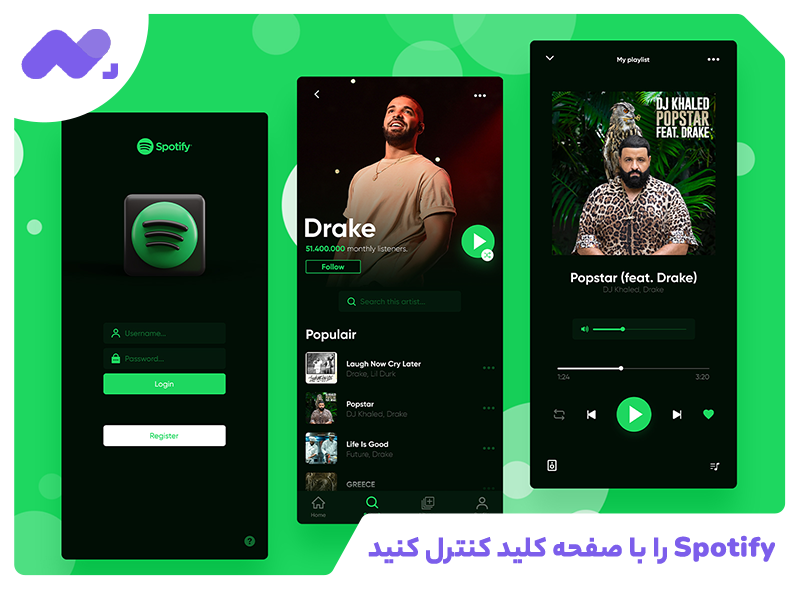
4. Spotify را با صفحه کلید کنترل کنید
از دیگر ترفندهای اسپاتیفای میتوان به کنترل راحت آن اشاره کرد؛ اگر عادت کردهاید که از رایانه شخصی خود به Spotify گوش دهید، میتوانید کنترل پخش را بدون نیاز به گرفتن ماوس در دست بگیرید. برای انجام این کار، باید میانبرهای زیر را یاد بگیرید (Ctrl را با Cmd در macOS جایگزین کنید). سپس، تنها کاری که باید انجام دهید این است که از آنها در روابط Spotify استفاده کنید.
- دکمه اسپیس: پخش / مکث
- پخش تصادفی (به عنوان مثال از یک لیست پخش): Ctrl + S
- آهنگ بعدی / قبلی: Ctrl و کلید جهتنمای راست یا چپ
- افزایش/کاهش صدا: Ctrl و کلید جهتنمای بالا یا پایین
- با کلیک بر روی این لینک، لیست کامل میانبرهای صفحه کلید Spotify را خواهید دید.
5. لیستهای پخش حذف شده خود را بازیابی کنید
تمام لیستهای پخش ایجاد شده در Spotify ذخیره میشوند. حتی اگر به اشتباه یکی را حذف کنید، بازیابی آن با چند کلیک امکان پذیر بوده و این قابلیت، یکی از بهترین ترفندهای اسپاتیفای است.
برای انجام این کار، از مرورگر وب خود وارد صفحه حساب Spotify خود شوید و سپس در ستون سمت چپ، روی Restore Playlists کلیک کنید. حال لیستی از تمام لیستهای پخش حذف شده از حساب شما نمایش داده میشود. در کنار هر یک از لیستهایی که میخواهید در حساب خود بازیابی کنید، روی Restore کلیک نمایید.
6. با استفاده از تاریخچه خود آهنگی را پیدا کنید
آیا چند ساعت پیش آهنگی را گوش دادید که توجه شما را به خود جلب کرد اما هنرمند یا عنوان آهنگ را به خاطر ندارید؟ شما قادر خواهید بود با رفتن به سابقه گوش دادن میتوانید آن را پیدا کنید. برای پیدا کردن آهنگ موردنظر، از رابط برنامه دسکتاپ، روی دکمه دسترسی به صف، در قسمت پایین سمت راست کلیک کنید. سپس برای مشاهده لیست آهنگهایی که اخیراً به آنها گوش داده اید، به History بروید.
7. به آهنگهای ذخیره شده درهارد دیسک خود در Spotify گوش دهید
برخی از آهنگهای شما در Spotify فهرست نشدهاند و دوست دارید بدون نیاز به باز کردن پخش کننده دیگری به آن گوش دهید؟ Spotify همچنین میداند که چگونه ژانر آهنگهایی را که به صورت محلی رویهارد دیسک خود ذخیره میکنید پخش کند و این ویژگی از برترین ترفندهای اسپاتیفای به شمار میآید.
برای انجام این کار، Spotify Preferences را باز کنید و به قسمت Local Files بروید. گزینه Show local files را فعال کنید، سپس دایرکتوریهای ارائه شده به طور پیش فرض (دانلودها و کتابخانه موسیقی) را اگر حاوی آهنگ هستند انتخاب کرده، یا روی Add a source کلیک کنید تا دایرکتوری حاوی آهنگهای شما به صورت دستی انتخاب شود.
سپس با کلیک بر روی فایلهای محلی در کتابخانه Spotify، تمام عناوین محلی خود را پیدا خواهید کرد.
8. مکان ذخیره آهنگهای دانلود شده را تغییر دهید
علاوه بر گوش دادن به موسیقی با کیفیت بالا بدون تبلیغات، یکی از مزایای داشتن یک حساب Spotify Premium این است که میتوانید آهنگهای مورد علاقه خود را به صورت محلی دانلود کنید تا اطمینان حاصل نمایید که میتوانید آنها را حتی در زمانی که از هرگونه اتصال اینترنتی دور هستید پخش کنید.
با این حال، اگر از ویژگی آفلاین در مک یا رایانه شخصی استفاده میکنید، بسیاری از آهنگهای ذخیره شده در هارد دیسک شما ممکن است فضای زیادی را اشغال کنند. صرف نظر از این، میتوانیم به Spotify بگوییم که آهنگهای دانلود شده را در مکان دیگری ذخیره کند.
برای انجام این کار، به Application Preferences بروید، سپس به پایین صفحه رفته و روی Show advanced settings کلیک کنید. در خط ذخیرهسازی عنوان آفلاین، روی تغییر مکان کلیک کنید تا رسانه، پارتیشن یا فهرست ذخیرهسازی دیگری درهارد دیسک خود انتخاب کنید.
9. لیستهای پخش خود را در پوشهها ذخیره کنید
تکثیر لیستهای پخش در نوار کناری میتواند به سرعت غیرقابل مدیریت شود. برای راحتتر شدن فرایند پیدا کردن آهنگ خود، میتوانید لیستهای پخش خود را در پوشهها سازماندهی کنید. برای ایجاد پوشه روی یکی از لیستهای پخش کلیک راست کرده، سپس نام پوشه را مشخص کنید و لیستهای پخش خود را مستقیماً در پوشه بکشید و رها کنید تا آنها را گروه بندی نمایید.

10. پخش کننده رایانه شخصی را از تلفن هوشمند خود کنترل کنید
یکی دیگر از ترفندهای اسپاتیفای این است که اگر از پخش کننده دسکتاپ برای پخش موسیقی خود در خانه استفاده میکنید، لازم نیست برای تغییر آهنگ جلوی رایانه شخصی خود بروید. حتی در حال اجرا بر روی رایانه شما، Spotify میتواند از راه دور از طریق تلفن هوشمند شما کنترل شود، مشروط بر اینکه هر دو دستگاه به یک شبکه Wi-Fi متصل باشند.
Spotify را در تلفن هوشمند خود باز کنید و روی Continue در پاپآپی که میگوید در حال گوش دادن به موسیقی در رایانه شخصی خود هستید، ضربه بزنید. سپس فقط باید پخش کننده را روی موبایل خود نمایش دهید تا آن را به یک کنترل از راه دور Spotify تبدیل کنید.
11. صف پخش خود را سفارشی کنید
هنگامی که به لیست پخش پیشنهادی Spotify گوش میدهید، احتمال زیادی وجود دارد که آهنگهای خاصی را دوست نداشته باشید. خوشبختانه یکی از ترفندهای اسپاتیفای این است که امکان سفارشی سازی صف آهنگهای آینده با چند کلیک وجود دارد. در سمت راست پایین پنجره Spotify، روی نماد Queue کلیک کنید تا لیست آهنگهای آینده نمایش داده شود. سپس روی آهنگی کلیک راست کنید تا از صف حذف گردد.
12. از مرورگر خود به Spotify گوش دهید
یکی از ترفندهای اسپاتیفای که باید بدانید، این است که گوش دادن به موسیقی در Spotify لزوماً نیازی به نصب برنامه اختصاصی روی رایانه شخصی شما ندارد. برای گوش دادن مستقیم به Spotify از مرورگر خود، پس از اتصال به صفحه اصلی بازگردید، با کلیک بر روی لوگوی Spotify برای مشاهده دکمه وب خوان را باز کنید.
همچنین میتوانید مستقیماً https://open.spotify.com را در نوار آدرس مرورگر خود وارد کنید تا مستقیماً به پخش کننده دسترسی داشته باشید.
توجه داشته باشید که اگر از پخش کننده وب گوگل کروم استفاده میکنید، میتوانید برنامه وب پیشرفته Spotify را بر روی دستگاه خود نصب کنید. برای انجام این کار، منوی اصلی کروم را باز کرده و بر روی Install Spotify کلیک کنید.
سخن پایانی
اسپاتیفای یکی از برترین پلتفرمهای پخش موسیقی است که توسط میلیونها کاربر استفاده میشود. در این میان، با خرید اکانت اسپاتیفای و استفاده از ویژگیهای کلیدی آن، قادر خواهید بود به امکانات زیادی دسترسی داشته و از تمامی قابلیت ای این نرم افزار فوقالعاده، نهایت استفاده را ببرید.
دیگر مطالب پیشنهادی
1-بررسی تاثیر موسیقی بر تمرینات و ورزش در اسپاتیفای
2-معایب استفاده از اسپاتیفای کرک شده
3-مقایسه بین اپلیکیشن دسکتاپ و موبایل اسپاتیفای
4-مقایسه بین اشتراکهای پرداختی و رایگان اسپاتیفای
5-نکات و ترفندها برای ذخیره و پخش موسیقی آفلاین در اسپاتیفای