


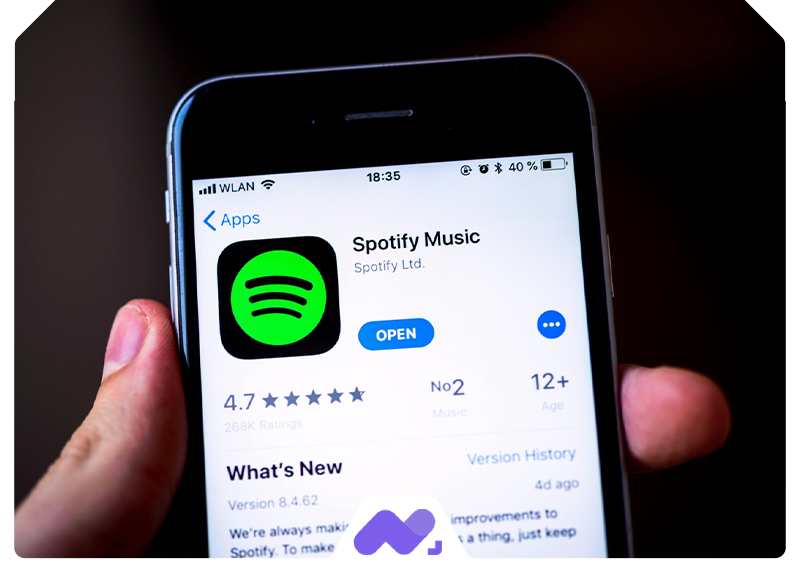
مقایسه بین اپلیکیشن دسکتاپ و موبایل اسپاتیفای موضوعی مهم برای کاربران این پلتفرمها است. یکی از برجسته ترین پلتفرمهای پخش موسیقی که میتوانید به آن دسترسی داشته باشید قطعا Spotify است. Spotify با ساختن آهنگهای موسیقی از همه ژانرها در پلتفرم خود، صنعت موسیقی را متحول کرده و جدا از تطبیق پذیری که در مجموعه موسیقی وسیعی که Spotify در کاتالوگ آن مشاهده میشود، یکی دیگر از ویژگیهای تعیین کننده اسپاتیفای، استفاده چند پلتفرمی آن است.
ویژگی استفاده از چند پلتفرم به شما امکان میدهد به موسیقی از پلتفرمهای مختلف مانند نسخه دسکتاپ Spotify و نسخه موبایل دسترسی داشته باشید و با مقایسه بین اپلیکیشن دسکتاپ و موبایل اسپاتیفای، به این درک برسید که کدام یک برای شما بهتر است. بیایید امروز در مجازیته این بحث را عمیقاً ببینیم تا بدانیم بهترین پلتفرم کدام است.
مقایسه بین اپلیکیشن دسکتاپ و موبایل اسپاتیفای
پخش کننده وب Spotify یا برنامه دسکتاپ؟ کدام یک را ترجیح میدهی؟ برای تصمیم گیری بهتر، تفاوت بین این دو را از این بررسی بیابید.
مقایسه بین اپلیکیشن دسکتاپ و موبایل اسپاتیفای تا حد زیادی به ترجیحات شخصی و نیازهای خاص بستگی دارد. هر دو نسخه یک تجربه اصلی مشابه از نظر دسترسی و گوش دادن به موسیقی را ارائه میدهند، اما تفاوتهای قابل توجهی وجود دارد که باید در نظر گرفت. برای شروع، ما در مورد سازگاری دستگاههای برنامههای Spotify برای دسکتاپ یا موبایل بحث خواهیم کرد.
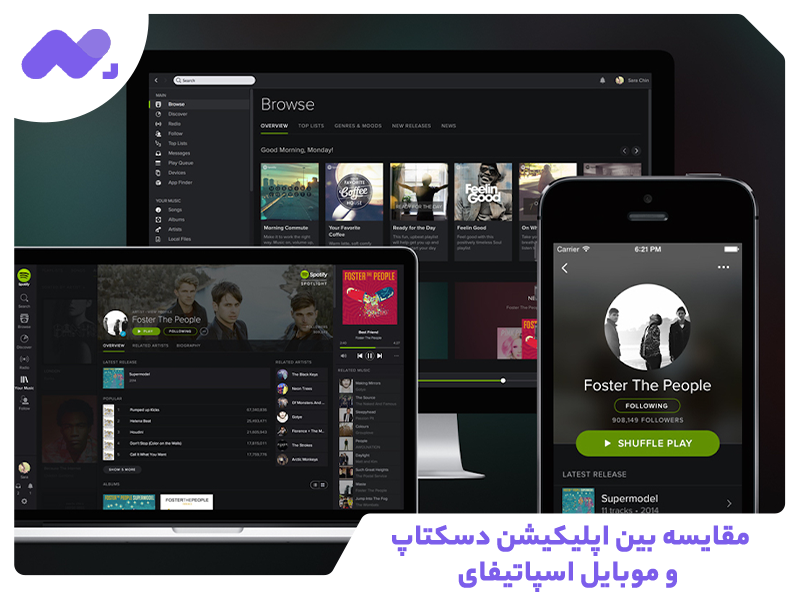
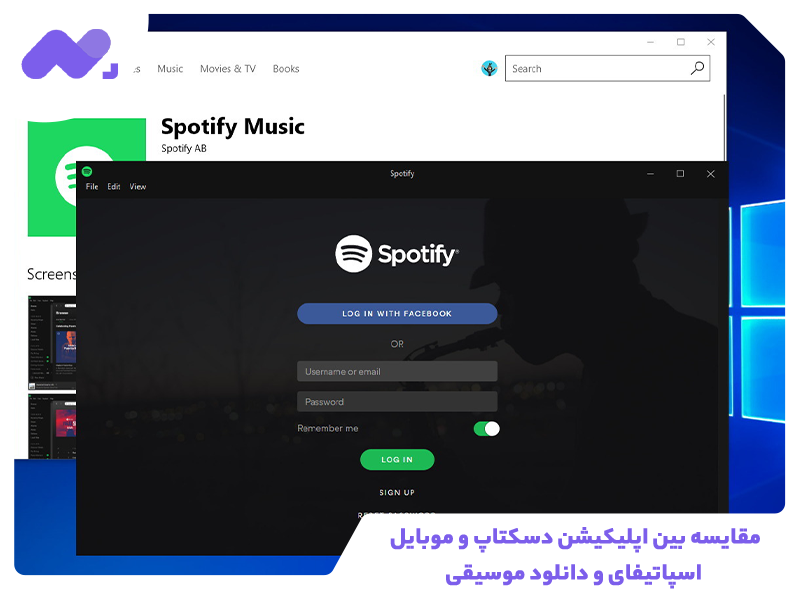
رابط کاربری دسکتاپ spotify
این پلتفرم با دسکتاپ شما سازگار بوده و از وب سایت Spotify و سایر فروشگاههای برنامه قابل دانلود است. این برنامه از تمام رایانههای دارای سیستم عامل ویندوز و مک پشتیبانی میکند و از بسیاری از مشکلاتی که ممکن است با استفاده از پخش کننده وب Spotify برای شما ایجاد شود، جلوگیری خواهدکرد. استفاده از آن راحت است و دارای مجموعهای از ویژگیها خواهدبود که آن را به یک برنامه ارزشمند تبدیل میکند.
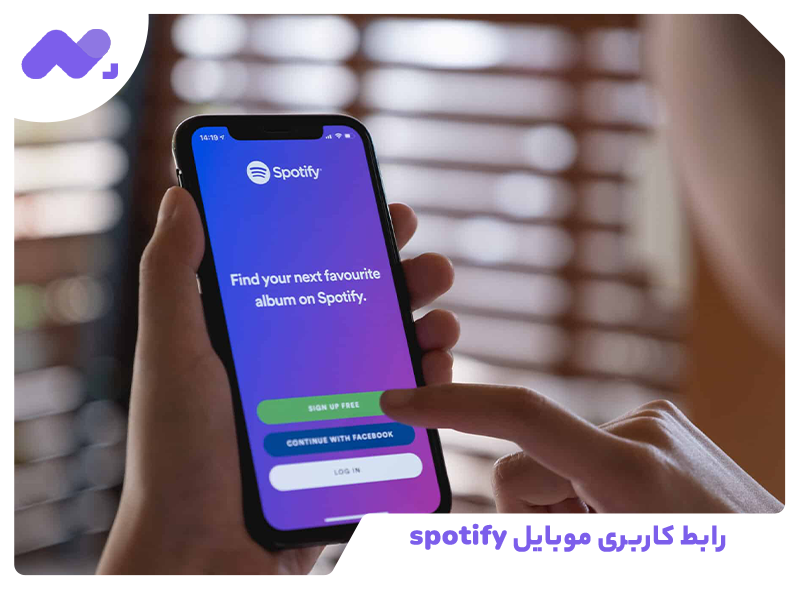
رابط کاربری موبایل spotify
نسخه موبایل به شما امکان میدهد تا از طریق تلفن همراه خود به کاتالوگ موسیقی گسترده Spotify دسترسی داشته باشید. درست مانند نسخه دسکتاپ، این یک راه راحت تر برای پخش بی پایان موسیقی شما است. شما میتوانید آزادانه از این نسخه در دستگاه iOS یا اندروید خود استفاده کنید.
نسخه دسکتاپ Spotify اخیراً یک رابط کاربری جدید از Your Library که مشابه نسخه موبایل است، اتخاذ کرده که به شما یک کتابخانه جدید برای مرور سریع با جستجو و فیلترها میدهد. با این حال، اپلیکیشن دسکتاپ همچنان رابط کاربری گستردهتر و غنیتری نسبت به اپلیکیشن موبایل ارائه میکند. در دسکتاپ، بدون شک صفحه نمایش بزرگتری دارید که امکان مشاهده جامع تری از لیستهای پخش، نمایههای هنرمندان و توصیههای موسیقی را فراهم میکند.
برنامه دسکتاپ همچنین دسترسی آسان تر به ویژگیهای پیشرفته مانند میانبرهای صفحه کلید، مدیریت صف، گزینههای مرتبسازی و قابلیتهای جستجوی پیشرفته را فراهم میکند. برای مثال، در حالی که میتوانید از فهرستهای پخش سفارشی یا مرتبسازی روی دسکتاپ نیز استفاده کنید، تنها میتوانید فهرستهای پخش خود را در تلفن همراه با گزینههای محدودی مانند «اخیراً اضافه شده»، سفارش سفارشی، عنوان، هنرمند یا آلبوم مرتب کنید.
مقایسه بین اپلیکیشن دسکتاپ و موبایل اسپاتیفای، ویژگیها در برنامهها
بیایید با مقایسه بین اپلیکیشن دسکتاپ و موبایل اسپاتیفای، به هر یک از ویژگیهای آنها نگاه کنیم. این همان نقطهای است که بحث روی موبایل Spotify در مقابل دسکتاپ مطرح میشود. هر دو پلتفرم دارای ویژگیهایی هستند که هر یک از آنها را از یکدیگر متمایز میکند. برخی از ویژگیهایی که Spotify نسخه دسکتاپ و موبایل دارند به شرح زیر است.
بررسی ویژگیهای نسخه دسکتاپ
1. Spotify Connect
Spotify Connect قابلیتی است که به کاربران امکان میدهد به طور یکپارچه موسیقی را در دستگاههای مختلف متصل به یک شبکه کنترل و پخش کنند. با Spotify Connect، میتوانید پخش موسیقی را در یک دستگاه شروع کنید و سپس پخش را بدون وقفه به دستگاه دیگری تغییر دهید.
2. Spotify Blend لیست پخش مشترک
Spotify Blend قابلیتی است که به کاربران امکان میدهد یک لیست پخش مشترک با یک دوست ایجاد کنند و سلیقه موسیقی شما را در یک لیست پخش مشترک ترکیب نمایند. با ایجاد یک Spotify Blend، یک راه سرگرم کننده برای کشف موسیقی جدید با هم پیدا میکنید و میبینید که چگونه ترجیحات موسیقی شما همپوشانی دارند.
3. حالت آفلاین
Spotify Offline Mode قابلیتی است که به کاربران اجازه میدهد بدون اتصال به اینترنت موسیقی دانلود کرده و به آن گوش دهند که این قابلیت نیازمندخرید اشتراک اسپاتیفای است. زمانی که در منطقهای هستید که دسترسی به اینترنت محدود یا بدون دسترسی دارید یا زمانی که میخواهید در مصرف داده صرفهجویی کنید، مفید است. با حالت آفلاین، حتی زمانی که به اینترنت دسترسی ندارید، همچنان میتوانید از موسیقی مورد علاقه خود لذت ببرید. فقط مطمئن شوید که مجموعهای از لیستهای پخش یا پادکستها را در برنامه دسکتاپ یا تلفن همراه دانلود کردهاید و آماده هستید.
4. اکولایزر
در قدم بعدی مقایسه بین اپلیکیشن دسکتاپ و موبایل اسپاتیفای، به بحث اکولایزر میرسیم؛ Spotify Equalizer قابلیتی است که به کاربران این امکان را میدهد تا تنظیمات صدا را تنظیم کرده تا خروجی صدا را مطابق با ترجیحات شما سفارشی کنند. این موضوع به شما امکان میدهد سطوح فرکانس صدا را برای بهبود تجربه شنیداری تنظیم کنید.
5. فایلهای محلی
Local Files قابلیتی است که به کاربران اجازه میدهد فایلهای موسیقی محلی ذخیره شده در دسکتاپ را از طریق برنامه Spotify وارد و پخش کنند. این ویژگی به شما امکان میدهد مجموعه موسیقی شخصی خود را با کاتالوگ استریم موجود در Spotify ترکیب کنید.
6. دوستان/دنبال کنندگان Spotify
در حالی که ادغام مستقیم با فیس بوک هم در موبایل و هم در دسکتاپ در دسترس است، کاربران Spotify میتوانند دوستان فیس بوک را به راحتی به Spotify اضافه کنند.
بررسی ویژگیهای نسخه موبایل
در اینجا برخی از ویژگیهایی است که فقط در برنامه تلفن همراه در دسترس و قابل دسترسی هستند.

1. حالت دی جی هوش مصنوعی
حالت AI DJ یک ویژگی در برنامه تلفن همراه Spotify است که به کاربران کمک میکند تا بیشتر در مورد سلیقه موسیقی خود بدانند. در حال حاضر این ویژگی جدید فقط در اپلیکیشن موبایل موجود است، اما میتوانید از ویژگی Spotify Connect برای پخش آن در برنامه دسکتاپ استفاده کنید.
2. حالت ماشین موبایل spotify
برای فعال کردن حالت خودرو در موبایل، به Settings > Car > Car Mode بروید و گزینه Car Mode را تغییر دهید تا این ویژگی فعال شود. هنگامی که دستگاه تلفن همراه به بلوتوث ماشین شما متصل میشود، حالت Car Mode به طور خودکار روشن میشود.
3. کمک صوتی
Voice Assistance قابلیتی است که به کاربران موبایل اجازه میدهد با دستورات صوتی از برنامه درخواست و موسیقی را کنترل کنند. در حال حاضر اسپاتیفای از الکسای آمازون پشتیبانی میکند، میتوانید حساب اسپاتیفای خود را به الکسا پیوند دهید تا به راحتی به موسیقی و پادکست در دستگاههای خود گوش دهید.
مقایسه بین اپلیکیشن دسکتاپ و موبایل اسپاتیفای و ادغام با سایر برنامهها
ادغام Spotify با سایر برنامهها مدیریت موسیقی مورد علاقه خود را در حین استفاده همزمان از سایر برنامهها آسانتر میکند. فقط سرویس یا برنامههایی را که دارای ادغام Spotify هستند، مانند Shazam، Nike Run Club یا بیشتر متصل کنید، سپس میتوانید پخش Spotify را مستقیماً از صفحه قفل دستگاه یا از طریق ویجتهای اعلان کنترل کنید.
محبوب ترین گزینهها پلتفرمهای اجتماعی مانند استوری اینستاگرام، فیس بوک، توییتر، مسنجر، اسنپ چت و غیره هستند. کاربران موبایل میتوانند سلیقه و تجربیات موسیقی را از طریق پست یا متن با دوستان به اشتراک بگذارند.
در مقایسه بین اپلیکیشن دسکتاپ و موبایل اسپاتیفای، یکی از مزیتهای قابل توجه دسکتاپ Spotify امکان انجام چند کار به صورت یکپارچه است. هنگامی که به طور مداوم روی رایانه خود کار یا مطالعه میکنید، میتوانید بدون نیاز به جابجایی بین برنامهها یا قطع کردن پخش موسیقی، به موسیقی Spotify گوش دهید.
در حالی که کاربران تلفن همراه میتوانند به راحتی با ویژگی صفحه قفل به موسیقی Spotify دسترسی داشته باشند و آن را مدیریت کنند، کاربران دسکتاپ نمیتوانند به عملکرد جایگزین MiniPlayer دسترسی داشته باشند، زیرا MiniPlayer فقط برای Spotify Web Player در دسترس است.

مقایسه بین اپلیکیشن دسکتاپ و موبایل اسپاتیفای و دانلود موسیقی
هر دو نسخه دسکتاپ Spotify و نسخه موبایل به شما این امکان را میدهند که آهنگهای مورد علاقه خود را در صورت داشتن یک حساب پریمیوم دانلود کنید. اما با کمک یک ابزار شخص ثالث مانند ViWizard Spotify Music Converter، میتوانید موسیقی را از برنامه دسکتاپ دانلود نمایید.
دانلود موسیقی از Spotify Mobile
مرحله 1. Spotify را روی تلفن همراه خود راه اندازی کنید و آلبوم یا لیست پخشی را که میخواهید دانلود کنید پیدا کنید.
مرحله 2. برای دانلود آلبوم و لیست پخش مورد علاقه خود، روی پیکان دانلود ضربه بزنید.
دانلود موسیقی از Spotify Desktop
برای کاربران پرمیوم:
مرحله 1. Spotify را در رایانه خود باز کنید و به لیست پخشی که میخواهید دانلود کنید بروید.
مرحله 2. دکمه دانلود را روشن کنید و دانلودها در کتابخانه شما ذخیره خواهند شد.
دانلود موسیقی Spotify بر روی کامپیوتر
برای کاربران رایگان
مرحله 1. ViWizard Spotify Music Converter را بر روی رایانه خود اجرا کنید و سپس آهنگهای مورد علاقه خود را از Spotify به رابط اصلی مبدل بکشید.
مرحله 2. به تنظیم فرمت صدای خروجی، نرخ بیت، نرخ نمونه و کانال در مبدل بروید.
مرحله 3. روی دکمه تبدیل کلیک کنید تا دانلود آهنگها از Spotify به رایانه شما شروع شود.
سخن پایانی
با این حال، مهم نیست که از سرویس گیرنده دسکتاپ Spotify یا برنامه تلفن همراه استفاده میکنید، اگر میخواهید آهنگهای Spotify را به صورت آفلاین در هر زمان و هر مکان گوش دهید، باید این برنامه را به اسپاتیفای پرمیوم ارتقا دهید. راه آسان دیگر استفاده از ViWizard Spotify Music Converter، یک دانلود کننده موسیقی قدرتمند Spotify، برای دانلود آهنگها، آلبومها و لیستهای پخش Spotify در MP3، AAC و فرمتهای صوتی محبوبتر با کیفیتی بدون افت است.
دیگر مقالات پیشنهادی
1-نحوه نصب اسپاتیفای در آیفون – 0 تا 100 آن
2-مقایسه انتخاب موسیقی بر اساس احساس در اسپاتیفای
3-معرفی و بررسی تاریخچه اسپاتیفای و تأثیر آن بر صنعت موسیقی