


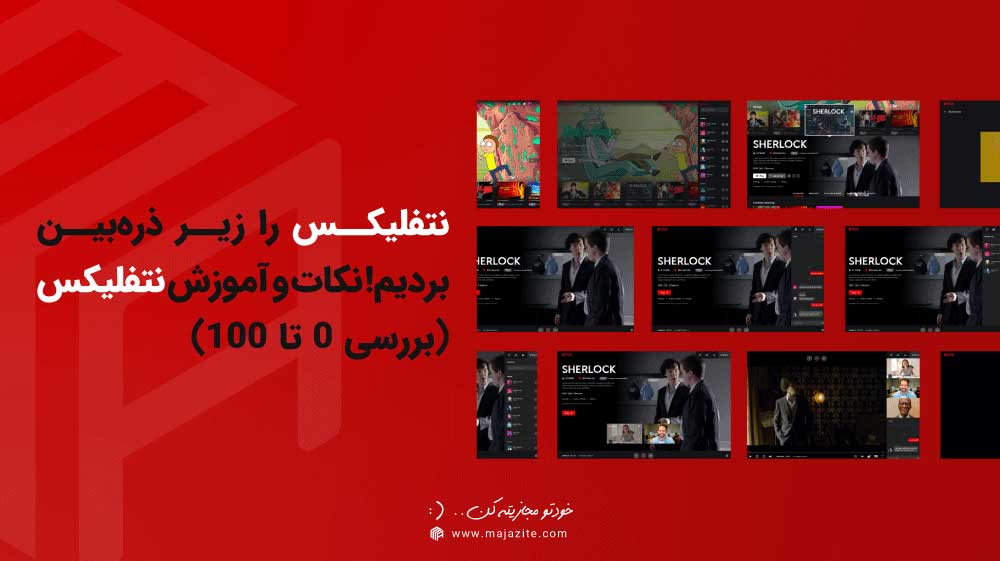
آموزش نتفلیکس – همیشه در پستی بلندیهای زندگی و طوفانهای ساحل فکری، تماشای فیلمهای موردعلاقهام یا فیلمی جدید اما قشنگ میتواند مرا برساند به امکان یک پرنده شدن؛ بهنوعی غمهای درونم آتش کفار و هنر هفتم ابراهیم نبی است! امروز تصمیم گرفتم تا یک راهنمای کامل استفاده از سرویس نتفلیکس برای شما عزیزان دلم بنویسم – لطفا ادامه این مطلب را با لبخند مطالعه کنید.
نتفلیکس محبوبترین و پرطرفدارترین سرویس استریم فیلم و سریال در دنیا است. ما قبلا در نقد و بررسی خرید اشتراک نتفلیکس کاملا راجع به تاریخچه و ویژگیهای این سرویس فوقالعاده صحبت کردهایم. استفاده از نتفلیکس ساده است و خب شما میتوانید مطابق میل خود محیط آن را سفارشیسازی کنید؛ اما ما در این مقاله به آموزش نتفلیکس از 0 تا 100 و ارائه نکاتی میپردازیم که میتواند استفاده از این سرویس را برای شما دلنشینتر و تجربه کاربری بهتری به شما ارائه دهد.
مطمئناً، بخش بزرگی از محبوبیت نتفلیکس به دلیل آرشیو بزرگ فیلم، سریال و برنامه های تلویزیونی آن است که تقریباً این آرشیو بزرگ را در هیچ پلتفرم دیگری نمیتوانید تجربه کنید؛ اما رابط کاربری فوقالعاده و کاربرپسند این پلتفرم نیز در محبوبیت آن بیتأثیر نبوده و در کنار دسترسی آن روی اکثر دستگاهها؛ قابلیت شخصیسازی فوقالعاده و ویژگیهای منحصربهفردش امکان یک تجربه تماشا بینظیر و نامحدود را به شما میدهد که به نظر من دلیل موفقیت این پلتفرم نیز همین موضوع است.
در واقع ما در مقاله آموزش نتفلیکس؛ شما را به تمام نکته ها و ترفند های این پلتفرم مجهز میکنیم تا به نوعی شما به درجه استادی این پلتفرم برسید.
از کدام اشتراک Netflix استفاده میکنید؟
تفاوت اشتراک های نتفلیکس عموما در نحوه تماشا و تعداد افراد استفاده کننده بستگی دارد که هرکدام قیمت و ویژگی های خاص خودشان را دارند (شما میتوانید در صورت علاقه به وب سایت رسمی نتفلیکس هم سری بزنید البته همین جدول پایین را خواهید دید، از ما گفتن بود). در واقع این غول استریم هنوز هم پایبند به اصول اولیه و زمانیست که به صورت پخش دی وی دی کار میکرد! به یاد دارید این موضوع را در توضیحات محصول اشتراک نتفلیکس برایتان مفصل شرح داده بودم!
| پایه | استاندارد | پرمیوم | |
| هزینه ماهانه (دلار) | $8.99 | $13.99 |
$17.99 89 هزار تومان در مجازیته |
| تعداد دستگاه های مجاز در استفاده همزمان | 1 | 2 | 4 |
| تعداد دستگاه های مجاز به دانلود | 1 | 2 | 4 |
| مشاهده و استفاده نامحدود از محتوا | ✓ | ✓ | ✓ |
| استفاده در تمام دستگاه ها | ✓ | ✓ | ✓ |
| کیفیت HD | ✓ | ✓ | |
| کیفیت Ultra HD | ✓ |
فراموش نکنید شما میتوانید این اشتراک را با قیمتی ارزان، به صورت کاملا قانونی و قابل تمدید از طریق صفحه خرید اکانت نتفلیکس قانونی از مجازیته تهیه کنید.
اشتراک فمیلی نتفلیکس چیست و برای چه کسانی مناسب است؟
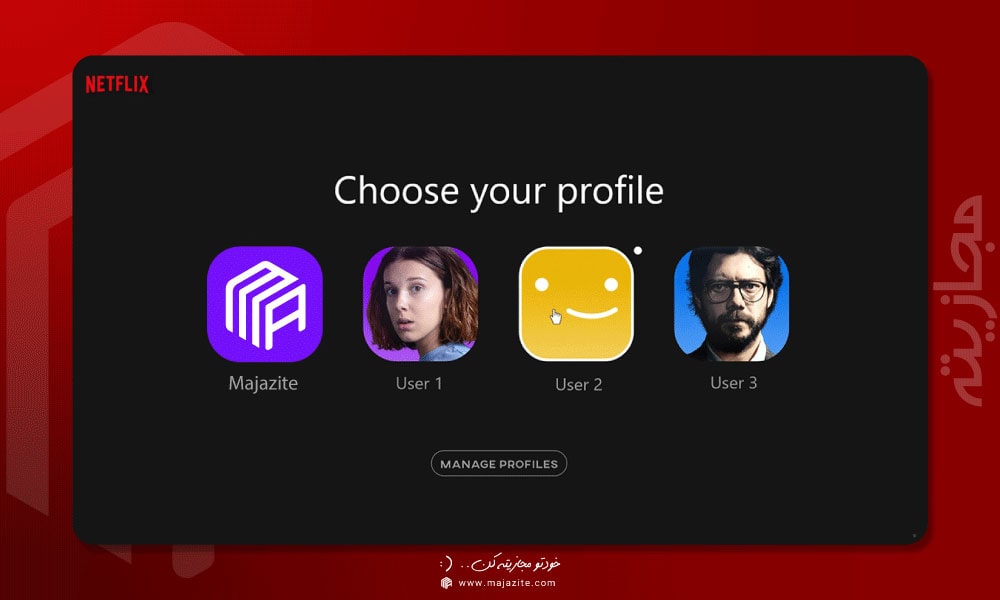
برای مثال فکر کنید خانم شما طرفدار فیلمهای درام و عاشقانه؛ اما شما طرفدار فیلمهای اکشن یا علمی تخیلی باشید. همینطور ممکن است دختر کوچک شما مجاز به تماشای تمام محتوای نتفلیکس نباشد و خب درهرصورت شاید برادر، خواهر یا دوست شما هم از طرفداران نتفلیکس باشد و همزمان تمام شما از یک اکانت در حال استفاده باشید! (یک فاجعه بزرگ است چراکه لذت استفاده از نتفلیکس را نخواهید چشید) یا اصلاً شما و دوستانتان همگی از دوستداران سینما و شبکه نتفلیکس باشید.
در این صورت بهترین انتخاب اشتراک فمیلی نتفلیکس (خانوادگی) خواهد بود چراکه درواقع با پرداخت هزینه بسیار پایینتر از پلن تک نفره؛ شما صاحب 5 پروفایل خواهید شد که هرکدام بر حسب علایق و سلایق استفاده کنندشان به وی نشان داده میشود؛ و علاوه بر این شما میتوانید پروفایل کودکتان را با استفاده از امکانات مخصوص نتفلیکس برای سن او محدود کنید. در واقع بدین ترتیب شما میتوانید به راحتی پیشنهادات و ویژگی های نتفلیکس، تنظیمات و شخصی سازی مخصوص به خودتان را تجربه کنید.
هر پروفایل تنظیمات و تصویر آواتار مخصوص خود را دارد که بهراحتی برای او قابلتغییر است، هر بار که وارد نتفلیکس میشوید میتوانید انتخاب کنید تا وارد کدام پروفایل شوید، تنظیمات و جابهجایی بین آنها واقعاً ساده است. (البته برحسب تجربه شخصی؛ باز و بسته کردن برنامه این کار را سرعت میبخشد).
Continue Watching چیست؟
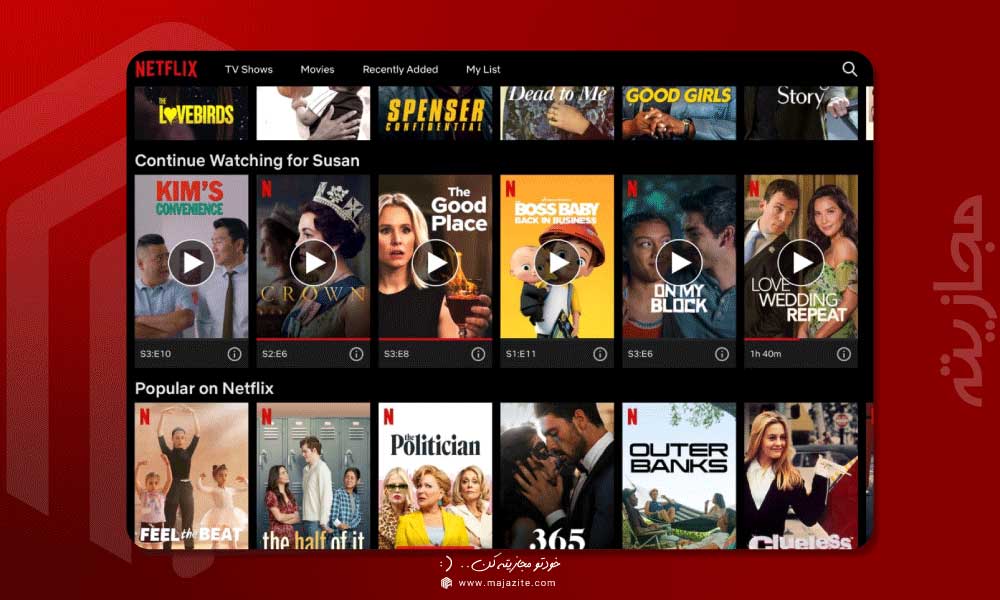
نتفلیکس واقعا اعیاد آور است! وی با هر روش ممکنی که تا به امروز توانسته است آن را عملی کند؛ سعی در میخکوب کردن شما پای دستگاهتان و تماشای دیوانه وار فیلم و سریال هایش میکند تا آنجا که به خودتان بیاید و با چشمانی پف کرده و خونین از خود بپرسید: من واقعا چگونه 12 ساعت از روزم را پای تماشای یک سریال گذاشتم؟ در واقع هربار که یک قسمت از سریال، یا یک فیلم را نصفه نیمه رها کنید؛ Netflix آن ها را برای شما در نواری به اسم Continue Watching لیست خواهد کرد تا فراموشش نکنید! (برای خود من پیش آمد که در حالت نابودی، فیلم را قطع؛ تلفن همراهم را روی میز کارم پرت؛ و نهایتا خودم رو تخت غش کردم، اما فردا صبح زمانی که صفحه موبایلم را روشن کردم با همان قسمت و پیشنهاد ادامه تماشای آن روبرو شدم که خودتان میتوانید باقی آن روز جدید را حدس بزنید…)
- البته این را هم باید اضافه کنم که هر زمان که بخواهید میتوانید هر چیزی را از آن لیست پاک کنید.
استفاده آفلاین از نتفلیکس؛ دانلود از نتفلیکس چگونه است؟
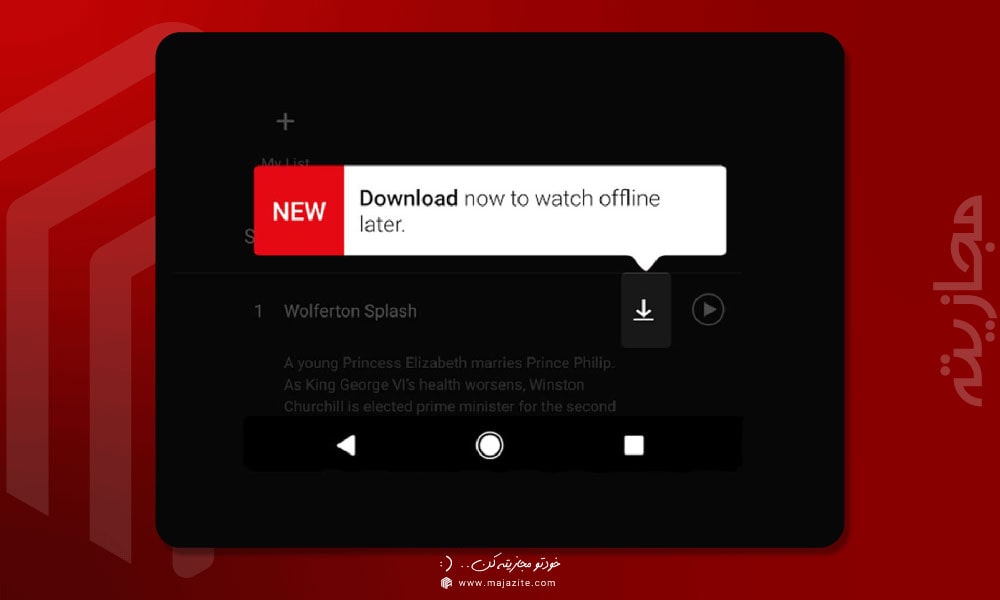
آموزش نتفلیکس – مبنای نتفلیکس بر اساس استریم و پخش آنلاین است اما در صورت نیاز شما تنها میتوانید برای استفاده آفلاین و فقط با تلفن همراه، ویندوز 10 (نسخه 1709 یا جدیدتر)، ویندوز 11، تبلت آمازون و کروم بوک ها محتوای درون برنامه را دانلود کنید و امکان آپلود آنها برای دیگران، یا پخش توسط پخشکنندههای دیگر و… وجود نخواهد داشت. (هرچند با استفاده از یکسری ابزار؛ این امکان نیز وجود دارد!)
نحوه دانلود از نتفلیکس
- نتفلیکس را باز کنید.
- روی گزینه «Downloads» ضربه بزنید.
- در ویندوز 10 و 11 روی «Menu» کلیک کنید.
- یکی از گزینههای “See What You Can Download“، “Find Something to Download“، “Find More to Download” یا “Available for Download” را انتخاب کنید.
- یک فیلم یا سریال را انتخاب کنید.
- ممکن است فیلم و سریال مدنظرتان قابل دانلود نباشد.
- در قسمت «Description» روی آیکون دانلود (یک فلش رو به پایین) کلیک کنید.
- برای برنامههای تلویزیونی، آیکون دانلود در مقابل هر قسمت آن ظاهر میشود.
- برای کاربران اندروید قابلیت دانلود کامل یکفصل نیز وجود دارد که آیکون یک فلش رو به پایین به همراه 2 خط در زیر آن است.
شما میتوانید تا 100 دانلود در هر دستگاه را داشته باشید البته در صورت عدم تمدید اشتراک؛ دانلودهای شما از دستگاهتان پاک خواهد شد. (این را هم بگویم که برای برخی از محتواها، دانلود شما زماندار و معمولاً بین 1 تا 2 هفته مهلت استفاده دارد و پسازآن پاک خواهد شد.) همچنین برای مشاهده کردن دانلودها فقط باید همان مسیر ذکرشده برای Download را طی و گزینه «Play» را انتخاب کنید.
دانلود های هوشمند از نتفلیکس (Smart Downloads)
آموزش نتفلیکس –اما مطمئناً در مسیر دانلود با یک گزینه به نام «Smart Downloads» روبرو شدهاید و حالا ممکن است برای شما سوال باشد که این گزینه به چه نحو عمل میکند یا اصلاً چه کاربردی دارد؟ درواقع دانلود های هوشمند نتفلیکس دارای دو زیرمجموعه «Download for You» و «Download Next Episode» است که میتوانید بهدلخواه آنها را فعال کنید (بهصورت پیشفرض غیرفعال هستند) و در ادامه به معرفی این دو گزینه میپردازیم.
دانلود خودکار قسمت بعدی (Download Next Episode)
نحوه کارکرد این گزینه بدینصورت است که در زمان فعال بودن؛ قسمت بعدی سریال در حین تماشا قسمت فعلی دانلود و بهمحض تمام شدن هر قسمت، آن قسمت از حافظه شما پاکسازی خواهد شد.
- این مورد در تمام دستگاههای ذکرشده پشتیبانی میشود.
- برای فعال کردن گزینه «Download Next Episode» هم همان مسیر ذکرشده را طی و پس از ورود به «Smart Downloads» این گزینه را فعال کنید.
- این گزینه فقط در هنگام استفاده از Wifi در دسترس است.
تغییر کیفیت دانلود از Netflix
نتفلیکس به شما اجازه انتخاب میان 3 کیفیت را خواهد داد:
- «Standard» که درواقع همان کیفیت 480p است.
- «High» که درواقع همان کیفیت 1080p است.
- «Higher» که درواقع همان کیفیت 4k است.
برای تغییر کیفیت دانلود از نتفلیکس مراحل زیر را طی کنید:
- نتفلیکس را باز کنید.
- گزینه «More» را انتخاب کنید.
- وارد بخش «Setting» شوید.
- از پایین بخش «Downloads» به بخش «Download Video Quality» یا «Video Quality» رجوع کنید.
- از میان گزینههای Standard، High و Higher یک گزینه را انتخاب کنید. (ممکن است در برخی از دستگاهها فقط یکی از گزینههای high یا higher وجود داشته باشد که در این صورت کیفیت آن 1080p خواهد بود)
ذخیره دانلود ها در کارت حافظه (SD-Card)
ممکن است شما هم مانند بسیاری از کاربران مایل به ذخیره دانلود ها در فضای کارت حافظه خود باشید، برای این کار کافی است طبق زیر عمل کنید:
- نتفلیکس را باز کنید.
- گزینه «More» را انتخاب و وارد «App Settings» شوید.
- از پایین بخش «Downloads» به بخش «Download Location» رجوع کنید.
- مکان موردنظر خود برای ذخیره دانلودها را انتخاب کنید.
دوست عزیز مجازیته ای من، این مطلب هر هفته بروز و کاملتر خواهد شد، امیدوارم مقاله آموزش نتفلیکس تا به اینجا به کارت آمده باشد.