



آموزش اسپاتیفای – امروز آمدهایم تا نحوه استفاده از قابلیتهای سرویس پرطرفدار اسپاتیفای را به شما نشان دهیم. بهصورت کلی اسپاتیفای (Spotify) یک سرویس استریم و پخش موسیقی و پادکست اینترنتی است که به شما امکان دسترسی به میلیونها آهنگ، پادکست، ویدئو از هنرمندان گوناگون در سطح جهان را همانند Apple Music میدهد.
یکی از ویژگی های اسپاتیفای که آن را در مقابل باقی رقبا متمایز میکند امکان استفاده 30 روزه رایگان از این سرویس است. البته باید این را هم اضافه کنم که این پلن 30 روزه رایگان درواقع 25% امکانات این سرویس محبوب و پرطرفدار را به شما میدهد که مجازیته قبلا در نقد و بررسی موجود در صفحه خرید اشتراک اسپاتیفای، تاریخچه و قابلیتهای این سرویس پرطرفدار را شرح داده است.
مجازیته در این مقاله به آموزش اسپاتیفای و نحوه استفاده از spotify رایگان و پرمیوم را از 0 تا 100 و سیر تا پیاز تماما توضیح خواهد داد – لطفا در صورت وجود هرگونه سوال، ایراد، خطا و یا پیشنهاد حتما از طریق ثبت کامنت در پایان این مطلب ما را در کاملتر و بهتر شدن این مقاله یاری کنید. (🙏🏻❤️)
دانلود اسپاتیفای؛ spotify چگونه کار میکند؟
استفاده از اسپاتیفای بسیار ساده و آسان است، ابتدا بیایید اسپاتیفای را نصب کنیم:
- اگر از گوشی آیفون یا سیستمعامل iOS استفاده میکنید؛ از طریق ورود به صفحه اپ استور اسپاتیفای بهراحتی میتوانید آن را روی تلفن همراه، تبلت یا دستگاه اپلی خود نصب کنید.
- اگر اندرویدی هستید با ورود به صفحه گوگل پلی اسپاتیفای اقدام به نصب اسپاتیفای کنید.
برای کاربران سیستمعاملهای دسکتاپ:
- صفحه دانلود اسپاتیفای ویندوز (Windows)
- صفحه دانلود اسپاتیفای مک (Mac OS)
- صفحه دانلود اسپاتیفای لینوکس (Linux)
همچنین اگر از ساعت های هوشمند استفاده میکنید و یا خواهان اجرای اسپاتیفای روی کنسول های بازی، خودرو های هوشمند و… هستید در ادامه این مطلب برای شما شرح خواهیم داد.
این روز ها استفاده از خدمات اینترنتی نیازمند پرداخت حق اشتراک ماهیانه است. به عنوان مثال اگر قصد دسترسی به هزاران اهنگ روز دنیا را به صورت قانونی داشته باشید می توانید اشتراک اسپاتیفای تهیه کنید و دسترسی به آرشیو برای شما برقرار شود.
ثبت نام در اسپاتیفای؛ ساخت اکانت اسپاتیفای چگونه است؟
برای ساخت اکانت در اسپاتیفای راههای گوناگونی وجود دارد که همه آنها را برای شما دوست عزیز مجازیته ایمان شرح خواهیم داد، اما به نظر خود شخص من (یکی از نویسندگان تحریریه مجازیته و البته یکی از کاربران عزیز دلم اسپاتیفای) سادهترین راه عضویت و ساخت اکانت در اسپاتیفای از طریق وبسایت رسمی آن است.
ثبت نام از طریق وبسایت رسمی
برای این کار ابتدا وارد صفحه اصلی اسپاتیفای با آدرس www.spotify.com شوید.

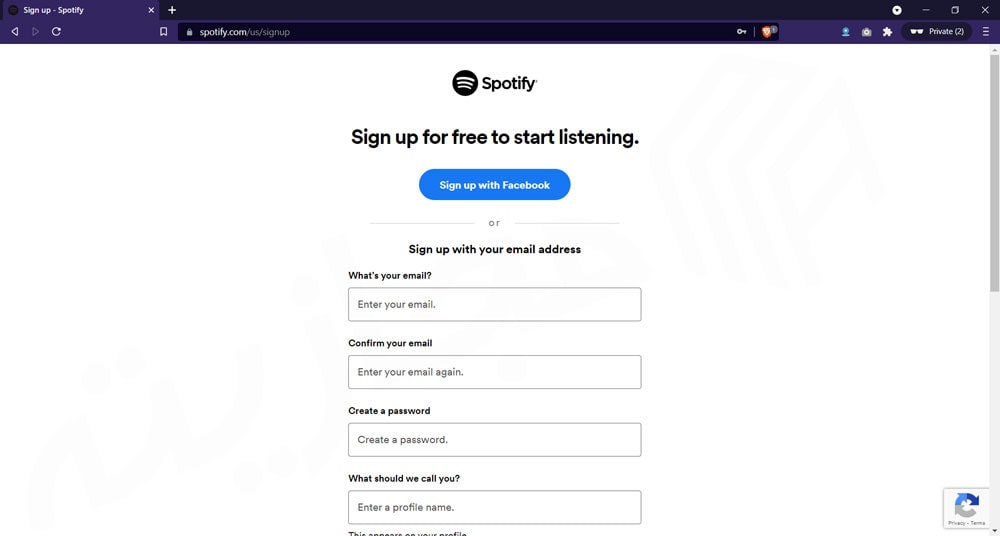
سپس در نوار بالایی صفحه اصلی، روی گزینه «Sign up» کلیک کنید تا به صفحه ثبتنام هدایت شوید.
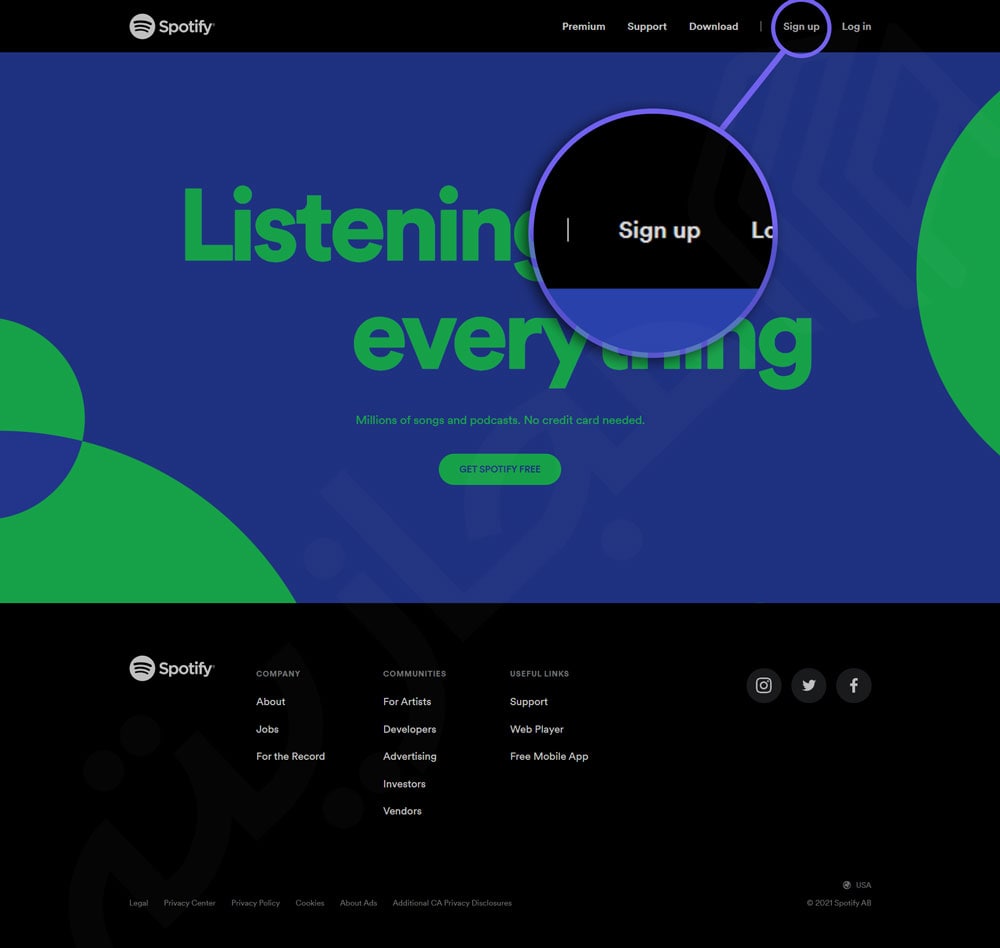
خب بیاید فیلدهای عضویت را تکمیل کنیم! (در این قسمت میتوانید از طریق اکانت فیسبوک نیز عضویت خود را انجام دهید اما درنهایت به همین صفحه بازخواهید گشت).
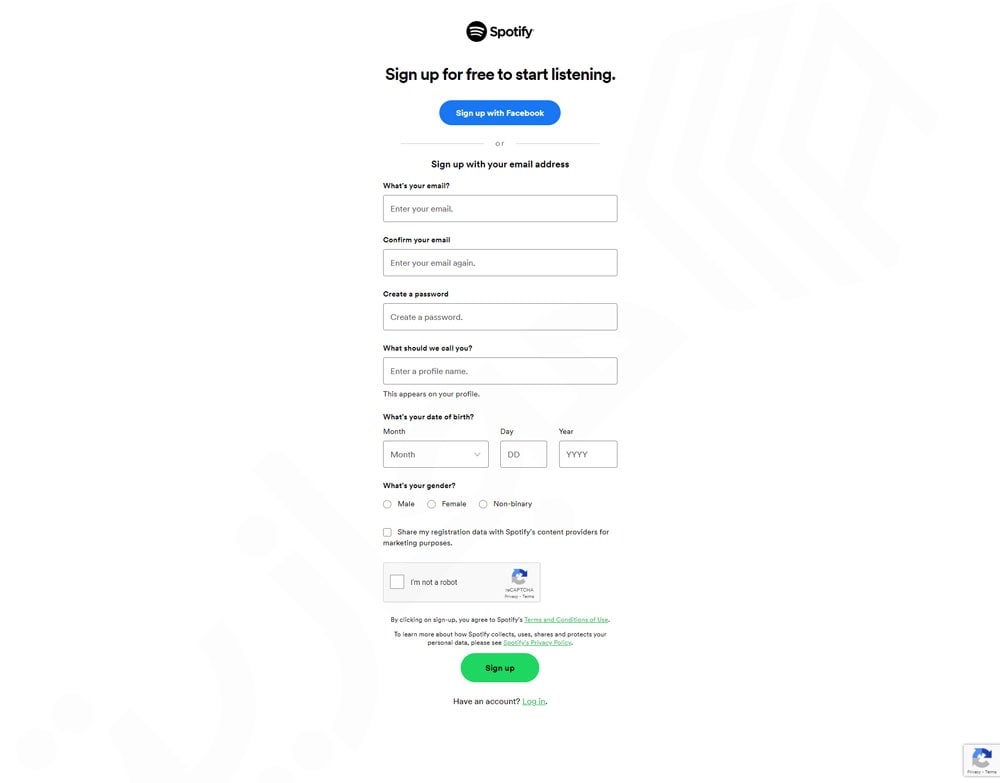
پر کردن فیلد های ثبت نام:
«?What’s your email»، در این فیلد آدرس ایمیل خود را وارد کنید. (برای مثال: majazite@gmail.com)
«Confirm your email»، در این فیلد آدرس ایمیل خود را تکرار کنید. (برای مثال: majazite@gmail.com)
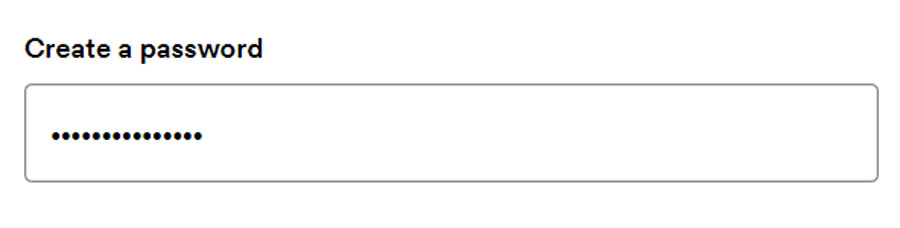
«Create a password»، در این فیلد رمز عبور اکانت خود را انتخاب کنید.
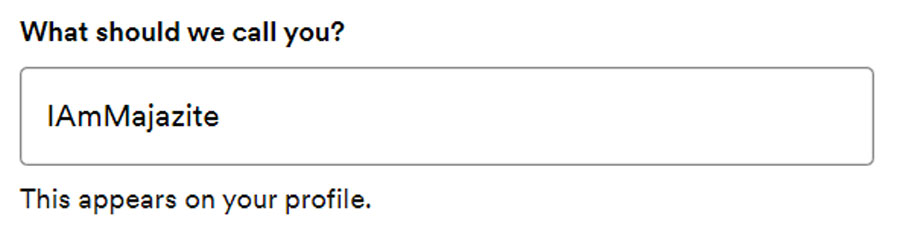
«?What should we call you»، در این فیلد نام نمایشی یا درواقع نام پروفایل خود را انتخاب کنید. (برای مثال: IAmMajazite)
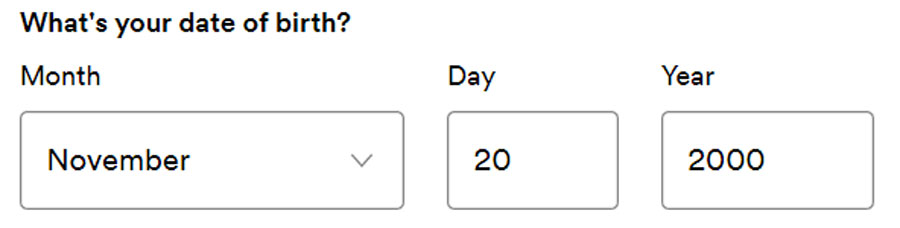
«What’s your date of birth?»، این بخش شامل سه قسمت «Month»، «Day» و «Year» است که به ترتیب به ماه، روز و سال تولد شما اشاره دارد. (درواقع با تنظیم سن، اسپاتیفای تشخیص میدهد شما مجاز به استفاده از چه محتوایی هستید)
«?What’s your gender»، این فیلد برای انتخاب جنسیت شما و شامل سه انتخاب «Mail»، «Female» و «Non-binary» میباشد که به ترتیب به معنی مرد، زن و جنسیت غیر دودویی است.

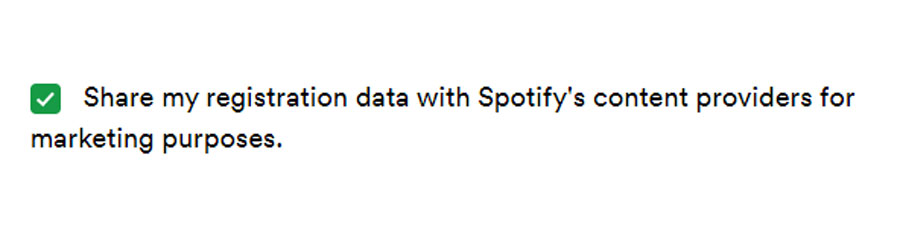
«Share my registration data with Spotify’s content providers for marketing purposes.» این چک باکس نیز درواقع از شما اجازه استفاده از اطلاعات شما برای مصارف تبلیغاتی و بازاریابی را میخواهد که میتوانید آن را فعال نکنید.
در پایان فیلد re-captcha را انجام دهید تا دکه ثبتنام برای شما فعال شود.

حال روی دکمه ثبت نام کلیک کنید تا ثبت نام شما انجام شود.

پس از ثبتنام با این صفحه روبرو خواهید شد.
حل مشکل ارور پراکسی در اسپاتیفای (proxy error Spotify)
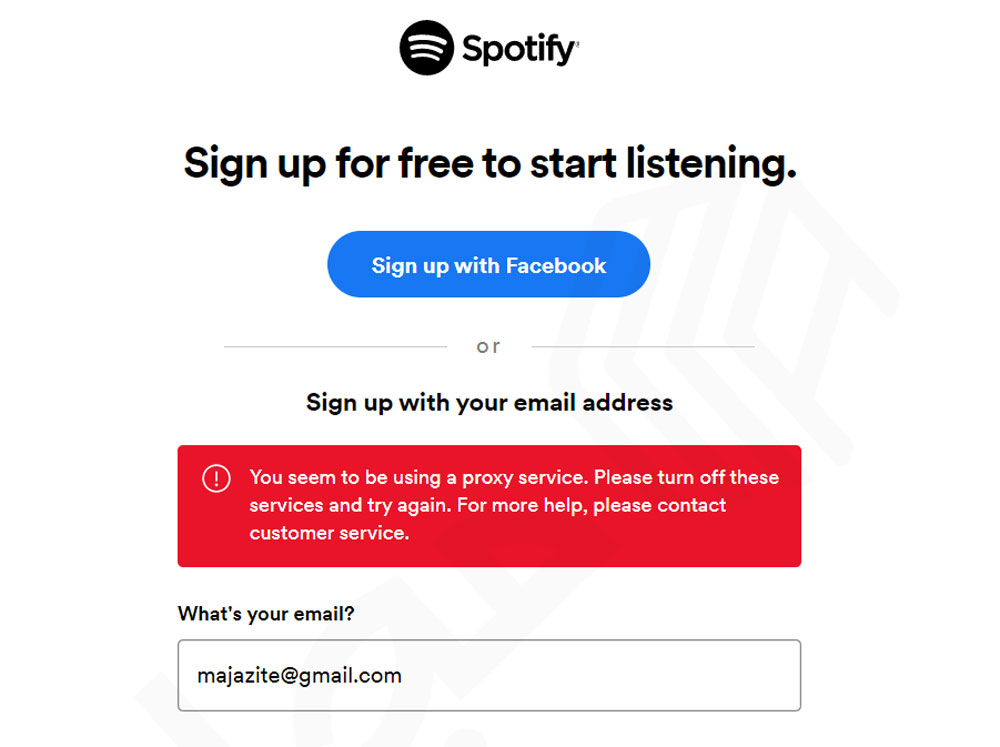
اگر بعد از فشردن دکمه عضویت با این پیام روبرو شدید:
You seem to be using a proxy service. Please turn off these services and try again. For more help, please contact customer service.
اصلا نیاز به نگرانی نیست، نفسی عمیق بکشید.. شاید کمی عجله کرده باشید، چندین بار تغییر ip داده باشید یا ازین دست کار ها و مشکل شما رفع نشده باشد و حالا کمی عصبی با اخم در حال خواندن این متن باشید؛ اجازه دهید شما را به نفسی عمیق دعوت و سپس چند راه حل قطعی را به شما نشان دهیم.
استفاده از Windscribe
حل مشکل ساخت اکانت اسپاتیفای با دانلود این نرم افزار و تنظیم آن بر روی Dallas یا Denver آمریکا حل خواهد شد.
استفاده از Windscribe در کنار Spoof timezone
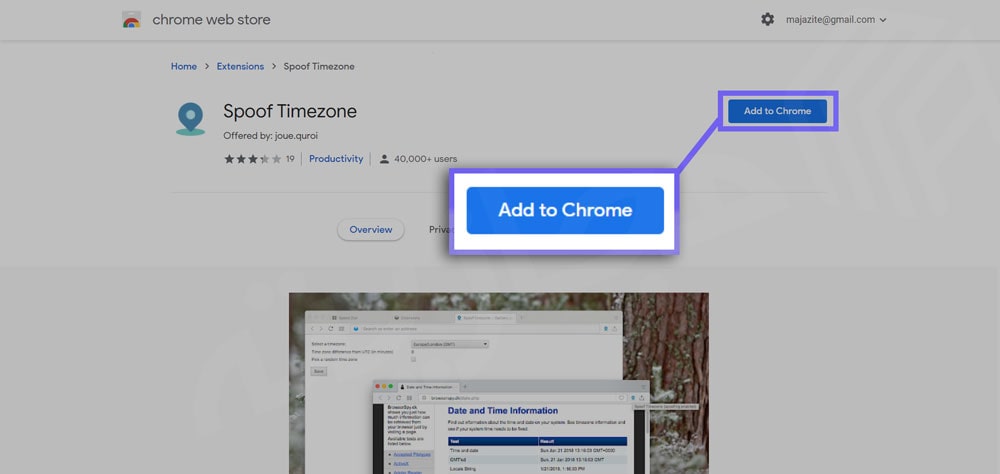
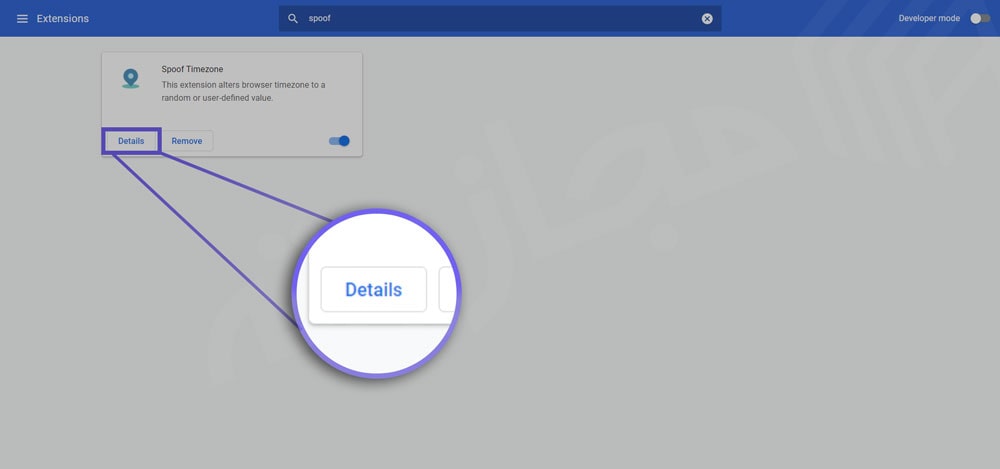
اگر روش قبل برای شما جواب نداد ابتدا cache مرورگر خود را با فشردن کلید های Ctrl+H به صورت همزمان و انتخاب گزینه Clear history کاملا پاک کنید. سپس همانند راه قبل ابتدا نرم افزار را روی Dallas USA قرار داده سپس از طریق لینک دانلود spoof timezone این افزونه را همانند تصویر زیر نصب کنید. (ما در اینجا از مرورگر chrome استفاده کردیم، لینک دانلود در فایرفاکس)
سپس با ورود به setting مرورگر خود و سپس قسمت extensions، افزونه spoof timezone را پیدا کرده و روی «Details» کلیک کنید.
در این مرحله گزینه «Allow in Incognito» را فعال کرده و به بخش «Extension options» وارد شوید.

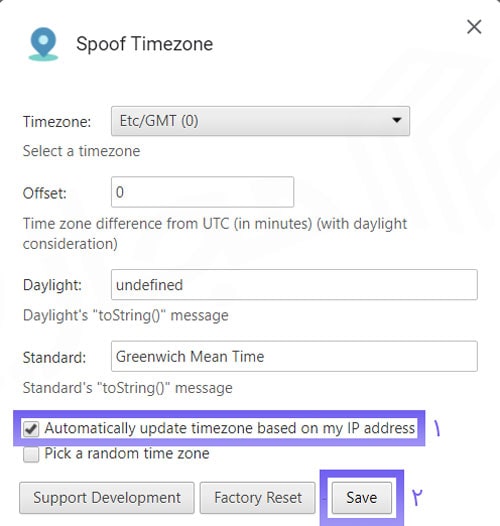
در نهایت در صفحه تنظیمات افزونه تنها تیک گزینه « Automatically update timezone based on my IP address» را فعال و مرورگر را باز و بسته کنید.
حال یک صفحه private یا Incognito باز کنید و مراحل ثبت نام در اسپاتیفای را همانطور که توضیح دادیم در بالا تر طی کنید.
استفاده از Windscribe در کنار Spoof timezone و Brave browser
مرورگر brave را دانلود کنید و با استفاده از صفحه private آن دو روش قبل را انجام دهید. (توجه کنید تمامی افزونه های کروم روی این مرورگر نصب میشود و از همان لینک های موجود استفاده کنید)
نصب اسپاتیفای در کنسول؛ چگونه روی پلی استیشن و ایکس باکس spotify نصب کنم؟
نصب اسپاتیفای PS5
- از قسمت media home گزینه «All Apps» را انتخاب کنید.
- ابتدا Spotify و سپس Download را انتخاب کنید.
- در این قسمت اگر قصد ثبت نام دارید روی «Sign up» بروید و طبق توضیح های بالا عمل کنید و در غیر این صورت «Log in» کرده و «Link Accounts» را انتخاب کنید.
نصب اسپاتیفای PS4
- به PlayStation Store بروید و Spotify را جستجو و دانلود کنید.
- Sign up یا Log in را انتخاب کرده و اطلاعات را وارد و «Link Accounts» را انتخاب کنید.
نصب اسپاتیفای Xbox One
- وارد Epic Games Store شوید و Spotify را جستجو و دانلود کنید.
- حالا Spotify را باز کنید و حالا بعد Log in یا Sign up اکانت شما به صورت خودکار به دستگاه شما لینک خواهد شد.
در ادامه این مطلب به یادگیری استفاده از spotify در دستگاه های گوناگون، نحوه استفاده از قابلیت ها و مدیریت حساب خواهیم پرداخت.
دانلود از اسپاتیفای؛ آیا امکان دانلود آهنگ از spotify وجود دارد؟
جواب این سوال هم بله است و هم خیر، با استفاده از اسپاتیفای پرمیوم شما میتوانید موزیک های مورد علاقتان را با دانلود در دستگاه خود ذخیره داشته باشید تا بدون اینترنت و در مواقع آفلاین هم بتوانید آن ها را گوش دهید. در واقع این عمل باعث صرفه جویی در مصرف اینترنت هنگام استفاده از spotify و خلوت شدن پهنای باند شما هنگام استفاده های دیگر از اینترنت خواهد شد.
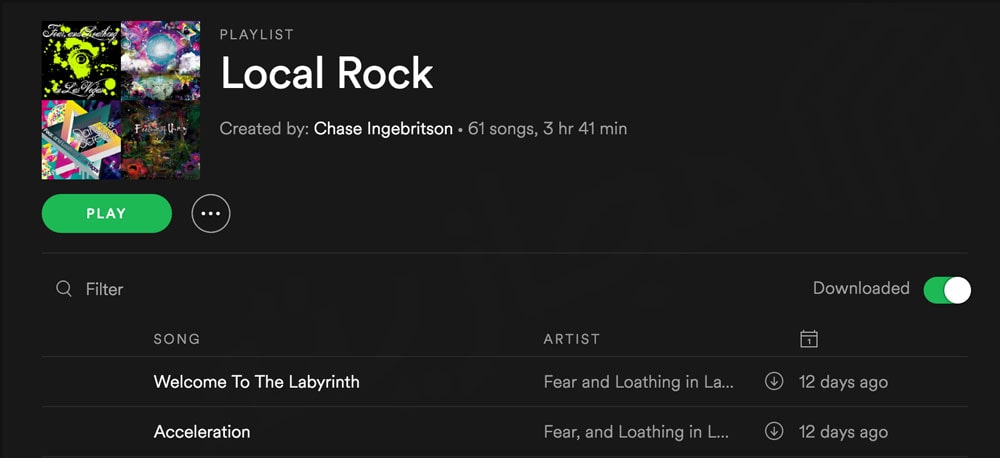
با spotify premium شما میتوانید تا 10 هزار آهنگ را به صورت آفلاین در حداکثر 5 دستگاه ذخیره کنید. نحوه دانلود آهنگ ها، آلبوم ها و… نیز بدین گونه است که کافیست روی 3 نقطه در نوار پخش موسیقی کلیک کرده و گزینه «Download» را انتخاب کنید. (البته دقت کنید در برخی دستگاه ها دکمه Download به وضوح در بالای لیست پخش قرار داده شده است که کافیست آن را فعال کنید)
مصرف اینترنت در اسپاتیفای چگونه است؟
میزان داده مصرفی Spotify وابسته به کیفیت پخش انتخابی شما است، اما به صورت تقریبی مصرف اینترنت اسپاتیفای به صورت زیر میباشد:
- مصرف داده یک ساعت پخش در کیفیت ” normal ” – 50MB
- مصرف داده یک روزه پخش در کیفیت “normal” -1GB
- مصرف داده 15 ساعته پخش در کیفیت ” high-quality” -1GB
- مصرف داده 7 ساعته پخش در کیفیت ” extreme quality” -1GB
- در رابطه با ویدئو ها هم مشخصا مصرف داده بیشتری خواهید داشت…
این مطلب در حال تکمیل شدن است..