



چگونه در یوتیوب استریم بزنیم؟! از جمله سؤالات پرتکرار کاربران یوتیوب است. یکی از این قابلیتهای متفاوت و جذاب یوتیوب، مشاهده استریم ویدئوها است. به زبان سادهتر، مشاهده استریم ویدئوها یعنی بدون دانلود محتوا و به صورت آنلاین میتوانید فیلمها و سریالهای متنوعی را در یوتیوب تماشا کنید.
استریم یوتیوب، قوانین و باید و نبایدهایی دارد که باید آنها را رعایت کرد. اگر تاکنون از این قابلیت بی نظیر اطلاعی نداشتید، همراه ما باشید تا به توضیح استریم یوتیوب و قوانین آن، آموزش استریم با گوشی و کامپیوتر بپردازیم تا به پاسخ سؤالات خود در زمینه چگونگی انجام استریم یوتیوب است، برسید.
ویژگیهای استریم یوتیوب
ابتدا به این سؤال بپردازیم که خود استریم یوتیوب چگونه عمل میکند؟ استریم یوتیوب یک تکنیک است؛ یعنی شما بدون نیاز به دانلود، به انواع مختلف پادکستها، فیلمها و سریالها دسترسی پیدا میکنید و میتوانید به صورت آنلاین به مشاهده این محتواها بپردازید.
برای انجام این تکنیک قوانینی وجود دارند. این قوانین به بایدها و نبایدهای استریم یوتیوب تقسیم میشوند. ابتدا به توضیح نبایدهای استریم میپردازیم که عبارتاند از:
- در ساعات اولیه استفاده از یوتیوب نباید حداقل تا ۲۴ ساعت از پلی لیست استفاده کنید.
- ارسال کامنتهای تکراری، استفاده از کلمه استریم، ایموجیها و به خصوص هشتگ ممنوع هستند.
- به هیچ عنوان تاریخچه سرچ یوتیوب را حذف نکنید.
- از بی صدا کردن، متوقف یا رفرش کردن موزیک ویدئو و کم و زیاد کردن صدا پرهیز کنید.
- تماشای پشت سر هم موزیک ویدئو ممنوع است. بهتر است بین هر موزیک ویدئو ۱۵ دقیقه فاصله باشد.
- از باز کردن چند تب به طور همزمان در حین استفاده از مرورگر استریم خودداری کنید؛ زیرا استریمهای مشاهده شده با این روش محاسبه نمیشوند.
در ادامه برخی از نکات و بایدهای استریم یوتیوب را معرفی میکنیم. این نکات به روند طبیعی استری مینگ شما و رسیدن به پاسخ سؤالِ چگونه در یوتیوب استریم بزنیم، کمک فراوانی میکنند و از تصور یوتیوب مبنی بر اینکه شما برای افزایش استریم از ربات استفاده کردهاید، جلوگیری میکنند.

بایدهای استفاده از استریم در یوتیوب شامل موارد زیر میشوند:
- برای محاسبه استریم باید از اکانت خود برای تماشای ویدئوها استفاده کنید.
- پخش خودکار Auto play را غیر فعال کنید.
- کیفیت ویدئو را تا ۴۸۰ بالا ببرید و ویدئو را تا آخر تماشا کنید.
- بهتر است صدای ویدئو بالای ۵۰ درصد باشد و بعد از گذشت ۳۰ ثانیه از تماشای ویدئو آن را بپسندید.
- برای اینکه ویدئو رتبه بهتری در یوتیوب کسب کند، اسم ویدئو را به طور کامل سرچ کنید.
- بهتر است تبلیغات کوتاه یوتیوب را تماشا کرده و تبلیغات طولانی را بعد از ۳۰ ثانیه رد کنید.
- با اکانتهای مختلف ویدئوها را مشاهده و لایک کنید.
چگونه در یوتیوب استریم بزنیم؟
بعد از آشنایی با قوانین استریم یوتیوب و مزایای آن به این موضوع میرسیم که چگونه در یوتیوب استریم بزنیم؟ در شروع استریم نیازی به تجهیزات و امکانات پیچیده ندارید؛ کار شما با یک سیستم کامپیوتر و اینترنت انجام میشود. برای این کار ملزم به انجام چندین مرحله هستید. در ادامه مطالب، مراحل استریم کردن یوتیوب را به طور کامل شرح میدهیم.
اکانت یوتیوب را وریفای کنید
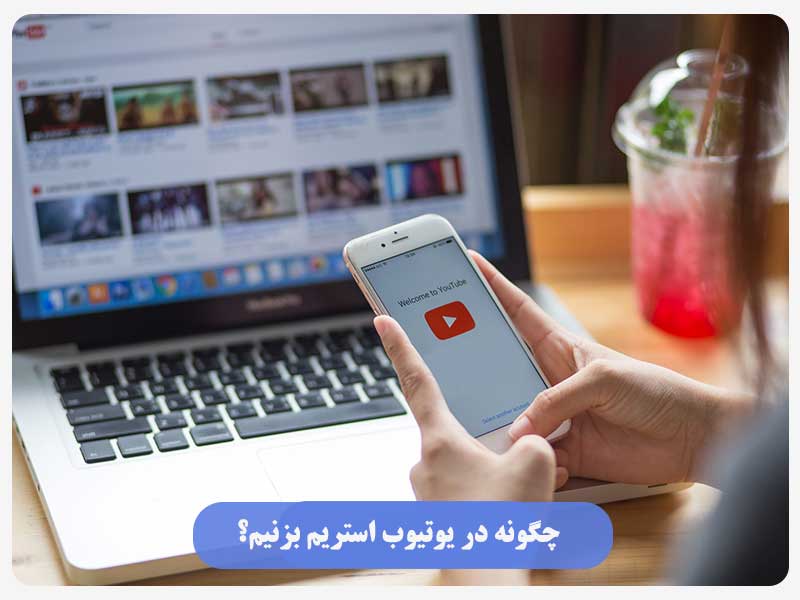
گام اول قبل از انجام استریم یوتیوب، وریفای کردن اکانت یوتیوب است. برای این کار ابتدا روی آواتار پروفایل خود کلیک کرده، سپس در صفحه بعدی گزینه youtube Studio را انتخاب کنید. در بخش create گزینه go live را انتخاب و فعال کنید. در قدم بعدی با دنبال کردن راهنما، شماره تلفن همراه خود را وارد کنید تا اکانت شما وریفای شود.
کلید استریم یوتیوب را دریافت کنید
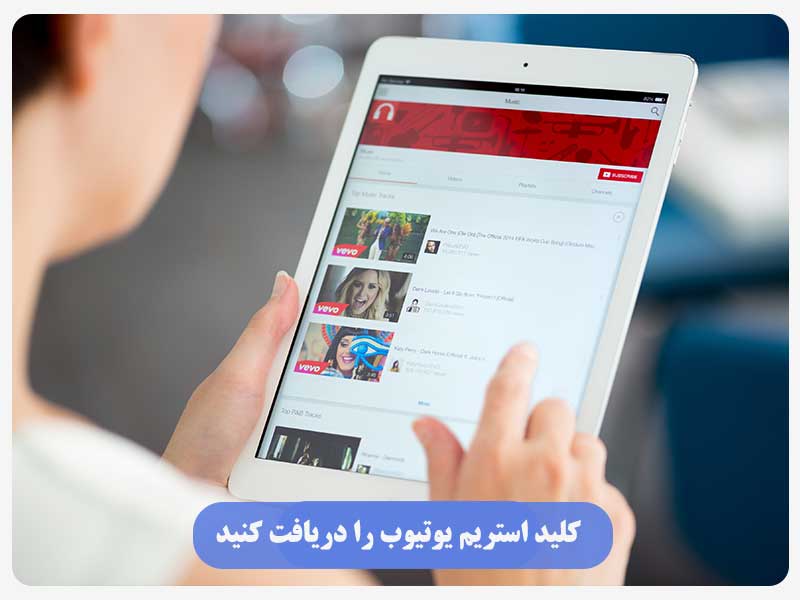
گام دوم، متصل کردن اکانت یوتیوب خود به نرم افزار OBS است. این نرم افزار یکی از بهترین نرم افزارهای استریم و اشتراک گذاری مدیا است که برای هنرمندان، گیمرها، سازندههای نرم افزار و کاربران غیر حرفهای یوتیوب طراحی شده است. برای متصل کردن اکانت یوتیوب به این نرم افزار باید کد استریم را از داشبورد اکانت خود کپی کنید.
بعد از کپی کردن کد، روی پروفایل اکانت خود در بالای صفحه کلیک کنید. سپس وارد تنظیمات شده و گزینه creator studio را انتخاب کنید. برای دسترسی پیدا کردن به کلید استریم میتوانید از بخش Encoder Setup استفاده کنید. با استفاده از این کد میتوانید اکانت خود را به هر نرم افزار دیگری متصل کنید.
یوتیوب را به نرم افزار OBS متصل کنید
مرحله بعدی در پاسخ به چگونه در یوتیوب استریم بزنیم، وارد کردن کد استریم به نرم افزار obs است. برای این کار از طریق گزینه file که در نوار بالای برنامه قرار دارد، وارد قسمت تنظیمات شوید و گزینه Stream را انتخاب کنید؛ سپس نرم افزار obs را به اکانت یوتیوب وصل کنید.
تجهیزات یوتیوب را متصل کنید
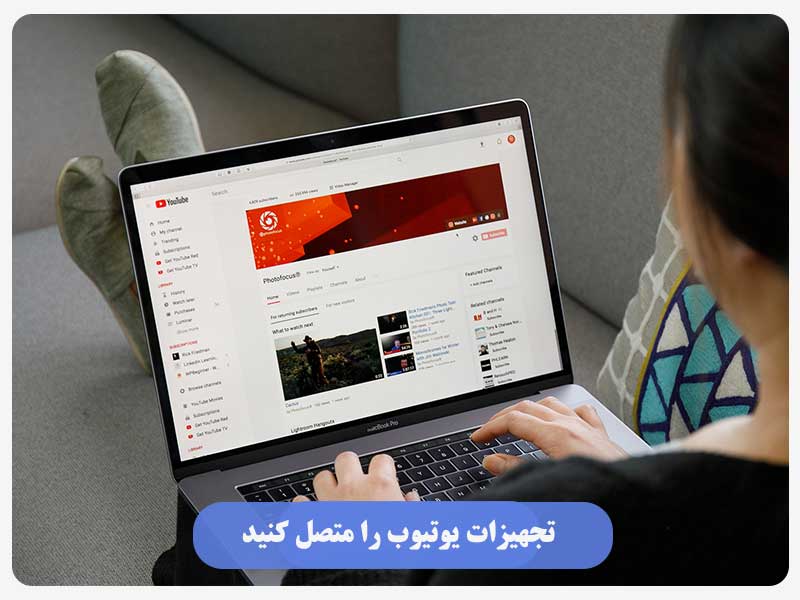
لازم است تا تجهیزات مورد نظر خود را قبل از شروع استریم کردن به نرم افزار obs متصل کنید. ورودیهای صدا، ورودیهای تصویر و دوربین از جمله این تجهیزات هستند. برای اتصال این تجهیزات وارد تنظیمات نرم افزار شوید. بخش تنظیمات در سمت چپ نرم افزار قرار دارد که دسترسی به تجهیزات را امکانپذیر میکند.
تنظیمات مربوط به بخش صوتی در قسمت audio و تنظیمات تصویری در بخش video قرار دارند. بعد از انجام تنظیمات مربوط به تجهیزات، شخصی سازی صحنههای استریم را انجام دهید. سپس در قسمت راست نرم افزار گزینه Start Streaming را انتخاب و استریم را شروع کنید. با توضیح این مراحل سؤال چگونه در یوتیوب استریم بزنیم، برای بسیاری از کاربران حل شد.
نحوه فعال سازی استریم در یوتیوب با کامپیوتر
فعال سازی استریم یوتیوب با کامپیوتر با استفاده از نرم افزارهای مختلفی انجام میشود که هر کدام از این نرم افزارها ویژگیهای خاص خود را دارند. در ادامه ۴ نوع از این نرم افزارها را معرفی میکنیم که شامل موارد زیر میشوند:
- نرم افزار onestream: یکی از بهترین نرم افزارهایی که در حال حاضر برای استریم کردن یوتیوب با کامپیوتر استفاده میشوند، onestream است. شما میتوانید با این نرم افزار، فیلمهای آنلاین و آفلاین را در بیش از ۴۰ رسانه اجتماعی منتشر کنید. استفاده همزمان چند نفر از یک اکانت در این نرم افزار امکان پذیر است.
- نرم افزار wirecast: این نرم افزار ظاهر بصری انعطافپذیرتری دارد. این نرم افزار ۵۰۰ هزار فایل رسانهای فیلم، سریال، موسیقی، پادکست و عکس را در اختیار شما قرار میدهد. یکی از قابلیتهای این برنامه، میکس ۸ آهنگ با هم است.
- نرم افزار xsplit: به نظر شما کدام نرم افزار برای گیمرها مناسب است؟ یکی از بینظیرترین نرم افزارها در حوزه ضبط استریم یوتیوب در گیم پلی، نرم افزار xsplit است. پشتیبانی از پرده سبز از اصلیترین ویژگیهای این نرم افزار است.
- نرم افزار vmix: یکی از نرم افزارهایی که کار با آن راحت است و به راحتی به وبگاههای Twitch، you tub live و facebook متصل میشود، vmix نام دارد. میکس صدا، حذف نویز و اکو از اختیارات این نرم افزار هستند.
تنظیمات استریم یوتیوب با گوشی
بسیاری از کاربران فعال یوتیوب با گوشی در این سرویس فعالیت دارند و دسترسی به کامپیوتر برای آنها امکان پذیر نیست. اگر شما هم جزو این دسته قرار دارید و میخواهید بدانید که چگونه در یوتیوب استریم بزنیم، نگران نباشید؛ چون در این بخش به فکر شما هم بودیم و توضیحات فعال سازی استریم با گوشی را آماده کردیم که عبارتاند از:
- بعد از خرید اشتراک یوتیوب، موضوع استریم را مشخص کنید.
- در مرحله دوم با انتخاب گزینه unlisted در بخش public اجازه دسترسی هر کسی به پخش زنده یوتیوب خود را غیر فعال کنید.
- لوکیشن خود را انتخاب کنید.
- گزینه advance را انتخاب و تنظیمات چت را روشن کنید.
- اگر اکانت یوتیوب شما دارای اسپانسر است، مشخصات آن را وارد کنید.
- در مرحله آخر گزینه go live را انتخاب کنید، سپس وارد بخش استریم میشوید.
خرید اشتراک مطمئن پرمیوم یوتیوب
اگر به انجام خدمات و خرید محصولات مجازی نیاز دارید، مجازیته اینجاست تا نیاز شما را برطرف کند. سایت ما در زمینه خدمات و فروش محصولات مجازی دارای نماد الکترونیک اعتماد است که از وزارت صمت دریافت شده است.
خرید انواع مختلف اکانت در پلتفرمهای مختلف یوتیوب، نتفلیکس، پرمیوم و اسپاتیفای و تمدید این اشتراکها را با قیمتهای مقرون بهصرفه از ما بخواهید. با مزایای بی شماری که به شما ارائه میدهیم، از انتخاب سایت ما پشیمان نخواهید شد.
سخن پایانی
اگر به طور کامل این مقاله را مطالعه کنید، ابهامات خود را در زمینه چگونه در یوتیوب استریم بزنیم برطرف میکنید. انجام این کار نیاز به رعایت قوانینی دارد که بر فعالیت شما در یوتیوب تأثیر میگذارد. امکان فعال سازی استریم با گوشی نیز وجود دارد که مراحل آن را برای شما توضیح دادیم. لطفاً تجربیات خود را در زمینه استریم یوتیوب با ما به اشتراک بگذارید.
دیگر مقالههای پیشنهادی
3- آموزش دانلود كردن ویدیو از يوتيوب