



چگونه یوتیوب موزیک را فعال کنیم؟ یوتیوب موزیک یک سرویس اشتراکی است که به شما اجازه میدهد تا از موسیقی عالی بر روی تلفن همراه خود لذت ببرید. با ما در این مقاله همراه باشید تا این اپلیکیشن را به شما معرفی کنیم و نحوه فعال سازی آن را به طور کامل توضیح دهیم.
یوتیوب موزیک چیست؟
سرویس یوتیوب موزیک در سال ۲۰۱۵ به همراه خدمات متنوعی ارائه شد؛ اما این اپلیکیشن در ابتدا با مشکلاتی مواجه شد و نتوانست کاربران را جذب کند؛ بنابراین با ارائه راهحلهای متنوع و پیشرفتهای چشمگیر در سال ۲۰۱۸ موفق شد تعداد زیادی از طرفداران را به خود جلب کند و به عنوان رقیبی برای برنامههای معروف موسیقی شناخته شود.
در واقع یوتیوب موزیک به عنوان جایگزینی برای سرویس پخش موسیقی گوگل پلی معرفی شد. با یوتیوب موزیک شما قادر خواهید بود تا به آهنگهای رسمی، آلبومها، لیستهای پخش، رادیوهای هنرمندان، ریمیکسها و نسخههای زنده آهنگها دسترسی پیدا کرده و همچنین به طور همزمان موزیک ویدئوها را تماشا کنید.
ویژگیهای یوتیوب موزیک چیست؟
قبل از اینکه به جواب این سؤال پاسخ بدهیم که چگونه یوتیوب موزیک را فعال کنیم، لازم است تا با ویژگیهای یوتیوب موزیک آشنا شوید. انتخاب نوع حساب کاربری یکی از ویژگیهای بارز یوتیوب موزیک است. البته شما میتوانید با اشتراک رایگان از این اپلیکیشن استفاده کنید؛ اما در این حالت شاهد بیشترین تبلیغات در این برنامه خواهید بود.
اگرچه میتوانید با خرید اشتراک پریمیوم در هر ماه، از امکانات کامل این اپلیکیشن استفاده کنید و از ویدئوهای بدون تبلیغات و همچنین امکانات بیشتری بهرهمند شوید.
شما با خرید اکانت یوتیوب برای یوتیوب موزیک قادر خواهید بود تا در پس زمینه موبایل خود موزیک گوش دهید؛ به عبارتی حتی بعد از خروج از این برنامه همچنان موزیک برای شما پخش خواهد شد. نکته قابل توجه این است که در یوتیوب موزیک حالت صوتی وجود دارد که شما میتوانید موسیقی را فقط بهصورت صوتی و بدون نیاز به تصاویر و ویدئو گوش کنید.

چگونه یوتیوب موزیک را فعال کنیم؟
چگونه یوتیوب موزیک را فعال کنیم؟ سؤالی که برای همه کاربران این اپلیکیشن پیش آمده است. شما بعد از دانلود برنامه و باز کردن آن با دو گزینه مواجه میشوید. پس از ثبت نام با استفاده از ایمیل در برنامه، از شما خواسته میشود که هنرمندان مورد علاقه خود را از بین لیست موجود انتخاب کنید و گزینه انجام شد را بزنید.
شما میتوانید از موزیکهای موجود در گوشی خود استفاده کنید یا با استفاده از Sign In دسترسیهای بیشتری به برنامه داشته باشید. در این صورت وارد محیط برنامه خواهید شد که شبیه به دنیایی همچون بهشت موسیقی است. بخشهای متفاوتی از موزیک یوتیوب وجود دارند که شامل موارد زیر هستند.
پیمایش در برنامه
وقتی وارد یوتیوب موزیک میشوید، میتوانید به چند بخش مختلف دسترسی پیدا کنید. شما با استفاده از قسمت جستجو میتوانید آهنگها، هنرمندان و آلبومهای موردعلاقهتان را پیدا کنید. در بخش صفحه اصلی یا Home توصیههایی نمایش داده میشوند که بر اساس حال و هوای فعلی، فعالیتهای قبلی و تاریخچه گوش دادن شما به یک لیست تبدیل میشوند.
در زمان ورود به اپلیکیشن برای اولین بار، این سفارشیسازی بر اساس هنرمندانی که در ابتدا انتخاب کردهاید، انجام میشود. همچنین اگر با حساب گوگل خود وارد یوتیوب موزیک شوید، توصیهها به صورت خودکار و بر اساس موسیقیهایی که در یوتیوب گوش دادهاید، برای شما نمایان میشوند.
کتابخانه
اگر شما هم به این سؤال فکر میکنید که چگونه یوتیوب موزیک را فعال کنیم، باید بدانید که با فعال کردن یوتیوب موزیک میتوانید لیست آهنگها، پلی لیستها و آلبومهایی را که به کتابخانه خود اضافه کردهاید، مشاهده کنید. همچنین به عنوان یک عضو پریمیوم یوتیوب موزیک میتوانید آهنگی را که قبلاً دانلود کردهاید، گوش دهید.
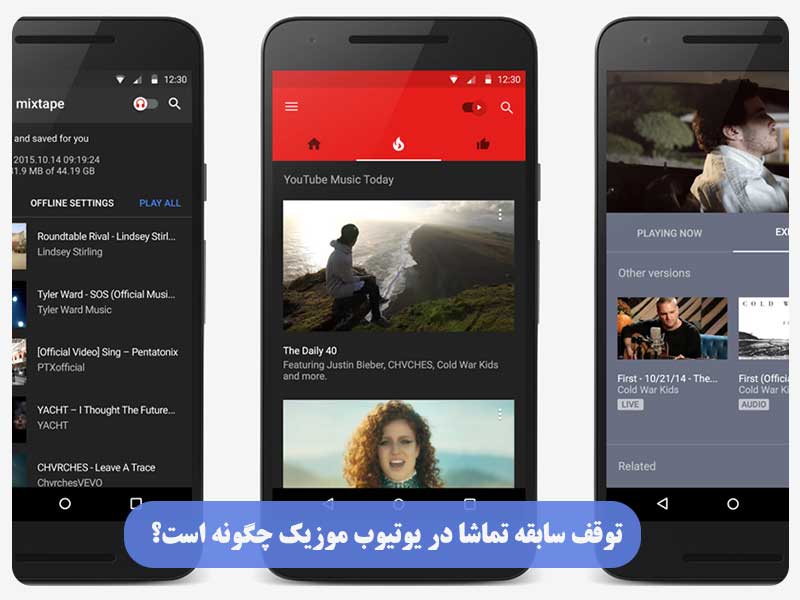
توقف سابقه تماشا در یوتیوب موزیک چگونه است؟
توقف سابقه تماشا در یوتیوب موزیک به معنای عدم درج ویدئوهایی که تماشا کردهاید، در سابقه تماشا و عدم استفاده از آنها است. برای فعال یا لغو موقت سابقه تماشا مانند مراحل زیر عمل کنید:
- روی عکس پروفایل خود ضربه بزنید.
- تنظیمات را انتخاب کنید.
- بخش مکان و حریم خصوصی را لمس کنید.
- گزینه توقف سابقه تماشا را فعال یا غیرفعال کنید.
مشاهده یا حذف سابقه تماشا در یوتیوب موزیک
برای مشاهده یا حذف سابقه تماشای خود در یوتیوب موزیک میتوانید مراحل زیر را دنبال کنید:
- روی عکس پروفایل خود ضربه بزنید.
- تنظیمات را لمس کنید.
- بخش مکان و حریم خصوصی را انتخاب کنید.
- قیمت مدیریت سابقه تماشا را باز کرده و روی هر محتوایی که قصد حذف کردن آن را دارید، ضربه بزنید.
- اگر قصد دارید صرفاً آنها را مشاهده کنید، فهرست باز شده را بررسی کنید.
استریم در یوتیوب موزیک از طریق وای فای
چگونه یوتیوب موزیک را فعال کنیم و استفاده از قابلیت استریم در این سرویس چگونه است؟ شما در صورت فعال کردن و استفاده از یوتیوب موزیک در دستگاه تلفن همراه خود میتوانید گزینه استریمینگ را از طریق وای فای را فعال کنید.
برای فعال کردن استریم در یوتیوب موزیک با وای فای مراحل زیر را دنبال کنید:
- عکس پروفایل خود را انتخاب کنید.
- تنظیمات را لمس کنید.
- برای فعال کردن گزینه استریمینگ از طریق وا یفای بر روی آن ضربه بزنید.
استریمینگ از طریق وای فای انجام میشود؛ به این معنی که وقتی در شبکه وای فای هستید، موسیقی پخش خواهد شد؛ اما وقتی از دادههای دیگر استفاده میکنید، استریمینگ قطع میشود. این کار ممکن است به شما کمک کند تا استفاده بهینهتری از بسته داده خود داشته باشید.
چگونه با اندروید از یوتیوب موزیک آهنگ دانلود کنیم؟
برای گوشدادن به موسیقی در تلفنهای اندروید به صورت آفلاین در یوتیوب موزیک دو راه وجود دارد که در ادامه به بررسی این دو روش میپردازیم.
فعال کردن دانلود هوشمند
این قابلیت به طور خودکار بر اساس سابقه شنیداری شما کار کرده و موسیقی را دانلود میکند. برای فعال کردن این قابلیت با توجه به مراحل زیر عمل کنید:
- روی عکس پروفایل خود کلیک کنید.
- گزینه دانلود را انتخاب کنید.
- به تنظیمات بروید.
- گزینه دانلود هوشمند را فعال کنید.
دانلود آهنگها و آلبومهای خاص
شما میتوانید لیست پخش آهنگها یا آلبومهای موردعلاقهتان را برای دانلود انتخاب کنید. برای این کار لازم است تا به صفحه جزئیات آلبوم یا لیست پخش در یوتیوب موزیک مراجعه کنید و روی منو ضربه بزنید و بعد از آن گزینه دانلود را انتخاب کنید.
همچنین میتوانید روی علامت دانلود در صفحه جزئیات آلبوم یا لیست پخش کلیک کنید؛ به این ترتیب شما قادر خواهید بود تا در هنگام عدم اتصال به اینترنت، موسیقی را به صورت آفلاین گوش بدهید.
چگونه با یوتیوب موزیک آهنگها را از آیفون و آی پد دانلود کنیم؟
برای دانلود موسیقی و گوشدادن آفلاین با آیفون و آی پد، شما دو راه دارید. این روشها با جزئیات در ادامه مطلب چگونه یوتیوب موزیک را فعال کنیم توضیح داده شدهاند.
روشن کردن حالت میکس آفلاین
با فعال کردن این حالت، امکان دانلود محتوای برنامه به طور خودکار و بر اساس سابقه شنیداری شما امکان پذیر است. حتی اگر سابقه گوش دادن خود را خاموش کنید، همچنان میتوانید از طریق میکس نوار آفلاین به موسیقی خود گوش دهید؛ پس مراحل زیر را دنبال کنید:
- روی عکس پروفایل خود ضربه بزنید.
- گزینه دانلود را انتخاب کنید.
- وارد تنظیمات شوید.
- دانلود میکس نوار آفلاین را فعال کنید.
دانلود لیست پخش آهنگها و آلبومهای خاص
شما میتوانید لیست پخش آهنگها یا آلبومهای موردعلاقهتان را برای دانلود انتخاب کنید. برای انجام این کار مراحل مشابهی را که در اندروید معرفی شدند، دنبال کنید. با این روشها میتوانید به آسانی موسیقی خود را به صورت آفلاین دانلود کنید و به آنها گوش دهید.
از کجا اشتراک معتبر یوتیوب را خریداری کنیم؟
مجازیته با سابقه درخشانی که دارد، یکی از معتبرترین سایتهای فروش اشتراک پلتفرمهای آنلاین شناخته میشود؛ بنابراین شما میتوانید با مراجعه و خرید اشتراک یوتیوب پریمیوم از ما خدمات عالی با کمترین هزینه را دریافت نمایید.
سخن پایانی
چگونه یوتیوب موزیک را فعال کنیم؟ این همان سؤالی است که بسیاری از کاربران علاقهمند به یوتیوب از خود میپرسند. یوتیوب موزیک به کاربران خود این امکان را میدهد تا به صورت آنلاین به هزاران آهنگ و ویدئو دسترسی داشته باشند. شما میتوانید با انجام چند مرحله آسان، آهنگهای موردعلاقهتان را با کیفیت عالی گوش داده و لحظات شاد و پر انرژی را تجربه کنید.
دیگر مقالات پیشنهادی
3- آموزش دانلود كردن ویدیو از يوتيوب













2 کامنت
سلام من اکانت یوتیوب موزیک میخواهم
درود بر شما دوست عزیز
میتونید از طریق تلگرام به پشتیبانی مجازیته پیام بدید تا در اسرع وقت پشتیبانامون کار شما را انجام دهند.
اگر براتون مقدور نیست میتونید در سایت خریدتونو انجام دهید ✨